کدام سرویس دهنده ابری برای ذخیره سازی مناسب است؟

اگر شما قصد دارید محیطی مناسب برای ذخیره فایل‌ها، تصاویر، ویدیوها و غیره را در فضای ابری بر روی اینترنت قرار دهید نیازمند به یک تصمیم‌گیری مناسب است تا از خدمات مناسبی به لحاظ نیازمندی، کیفیت، هزینه بهره برد. که ما در اینجا به بررسی چندین نمونه مهم و محبوب از فضاهای سرویس دهنده ابری پرداختیم.

مایکروسافت در سال ۲۰۱۴ فضای ذخیره سازی خود با عنوان Sky Drive را که به مشکلات قانونی و مالیاتی بر میخورد به One Drive تغییر نام داد که این فرصتی بود برای اضافه کردن چندین ویژگی و قابلیت جدید در آن شد.

در جدول زیر ما به بررسی فضای ابری مختلفی پرداختیم که حتی ممکن است کاربران ویژه آنها نیز از برخی از این صفات بی خبر باشند.

سرویس دهنده ابری

OneDrive

Dropbox

Google Drive

Box

Copy

محدودیت حجم ۱ فایل

۲گیگابایت با استفاده از نرم افزار محدودیت ندارد ۱۰ گیگابایت ۲۵۰مگابایت برای اعضای رایگان۵گیگابایت برای اعضای ویژه خیر

فضای رایگان

۱۵ گیگابایت ۲ گیگابایت ۱۵ گیگابایت ۱۰ گیگابایت ۱۵ گیگابایت

کسب درآمد از اکانت

بله بله خیر خیر بله
هزینه اشتراک۱ماهه برای اعضای ویژه ۲دلار برای۱۰۰گیگابایت۴دلار برای ۲۰۰گیگابایت ۱۰دلار برای ۱۰۰گیگیابایت و ارتقا تا۵۰۰گیگابایت ۲دلار برای۱۰۰گیگابایت۱۰دلار برای ۱ترابایت ۱۰دلار برای ۱۰۰گیگابایت ۱۰دلار برای ۲۵۰ گیگابایت

سیستم عامل پشتیبانی شده

Windows, Mac, Android, iOS Windows, Mac, Linux, Android, iOS, Blackberry, Kindle Fire Windows, Mac, Android, iOS Windows, Mac, Android, Blackberry, iOS Windows, Mac, Linux, Android, iOS


OneDrive در ویندوز۸

2_SkyDrive_TileView_UploadInProgress

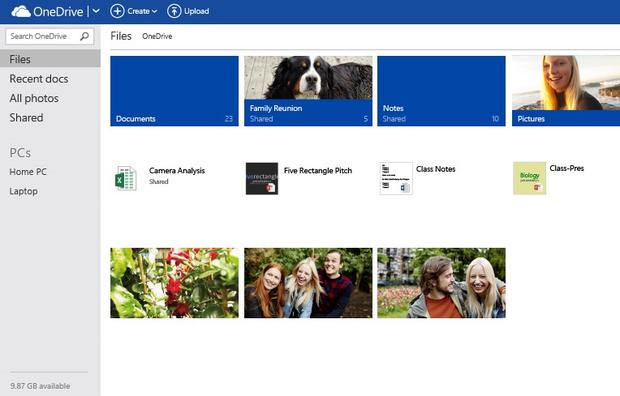
ابتدا به One Drive فضای ذخیره سازی ابری اختصاصی کاربران مایکروسافت می پردازیم . کسانی که از ویندوز۸ و ۸٫۱ استفاده می کنند می توانند به راحتی به One Drive دسترسی پیدا کنند و از طریق اکسپلورر ویندوز در کنار دسترسی به فایلهای هارددیسک رایانه خود ، فایل های دلخواه خود را بر روی فضای ذخیره سازی مایکروسافت آپلود کنند. برنامه ای برای دسکتاپ ویندوز و مک وجود دارد که کاربر به راحتی می تواند از این فضای اختصاصی استفاده کند. برنامه فوق برای کاربران آندروید،آی او اس ، ویندوز فون ، ایکس باکس و تبلت های ویندوزی وجود دارد.که می توانید با توجه به سیستم عامل خود آنرا از اینجا دانلود کرده و بر روی دستگاه خود نصب کنید. تصویر زیر گویای نحوه دانلود نرم افزار با توجه به سیستم عامل است.
One-drvie-300x181

شما می توانید هر نوع فایلی را در سرویس ذخیره سازی آپلود کنید از جمله عکس،فیلم،اسناد و غیره .سپس از طریق دستگاه ویندوزی و یا گوشی تلفن همراه خود در هر نقطه از زمین با اتصال به اینترنت به آنها دسترسی پیدا کنید . همچنین می توانید با استفاده از این فضا فایل های خود را سازماندهی و پوشه بندی کنید تا در پیدا کردن آنها در آینده دچارمشکل نشوید.

با نصب نرم افزار One Drive در دستگاه آندرویدی خود و بروز کردن برنامه می توانید از خاصیت ارسال اتوماتیک تصویر استفاده نمایید این بدان معنی است که هنگامی که یک عکس با دوربین تلفن همراه خود می گیرید بلافاصله این عکس بر روی فضای اختصاصی شما آپلود می گردد تا اگر زمانی گوشی خود را از دست دادید تصاویر شما در جای امنی قرار داشته باشند. این ویژگی نیز در iOS و Windows Phone وجود دارد. در One Drive ویژگی های دیگری نیز وجود دارد همانند اپلیکیشن های تحت وب که به شما آپلود فایل هایی با پسوند Docx.Doc.PPTمی دهد تا بتوان این فرمت فایل ها را تحت وب بر روی فضای ابری خصوصی خود تغییر و به اشتراک بگذارید.بعنوان مثال یک فایل در ویندوزفون خود را بااستفاده از Office 365 ایجاد می کنید و آنرا در فضای خصوصی آپلود کرده و سپس از طریق رایانه ای که نرم افزار آفیس بر روی آن نصب نگردیده است این فایل را تحت فضای اختصاصی خود به نمایش در آورده و تغییرات خود را در آن به آسانی انجام دهید.

مایکروسافت ایده های بی نظیری را نیز در نظر دارد تا از تصاویر آپلودی توسط کاربر با استفاده از فناوری هوش مصنوعی آنها را از هم دیگر تفکیک نموده و مرتب کند . بعنوان مثال زمانی که یک تصویر از پارکینگ خود،تصویری از بچه های خود و تصویری از یک وعده غذایی را می گیرید این فناوری تصاویر را از یکدیگر تشخیص داده و مهم ترین آنها را نگه داری می کند حتی ممکن است بعد از گم شدن اتومبیل خود با استفاده از این تصویر گرفته شده آن را پیدا کند.هنوز چیزهای مهم تری برای One Drive وجود دارد که ایده های بیشتری نیز در این فضای ابری دیده می شود.

از دیگر قابلیت‌های این سرویسامکان اشتراک گذاری لینک‌های عمومی، مشاهده لینک‌های خصوصی و مشاهده / ویرایش لینک‌های خصوصی است؛ امکاناتی که جزء نیازهای کاربران حرفه‌ای به شمار می‌رود. اما نقطه ضعف سرویس کلاد شرکت مایکروسافت عدم توانایی اشتراک‌گذاری با سیستم‌های مک و عدم بارگذاری فایل‌ها در حالت آفلاین در گجت‌های هوشمند است.

جهت استفاده ازOneDrive، شما باید برای یک حساب کاربری مایکروسافت، که به شما اجازه دسترسی را بدهد داشته باشید، ایکس باکس لایو، از دیگر خدمات مایکروسافت است که با ثبت نام می توان از این ویژگی ها استفاده کرد.

مناسب برای چه کسانی است: اگر شما از رایانه ویندوزی ، تبلت ، و گوشی تلفن همراه، استفاده می کنید و نیاز به دسترسی به داشتن محتویات ابری خود دارید برای شما مناسب است.

DropBox
Dropbox_Deskptop_021814_023839_PM

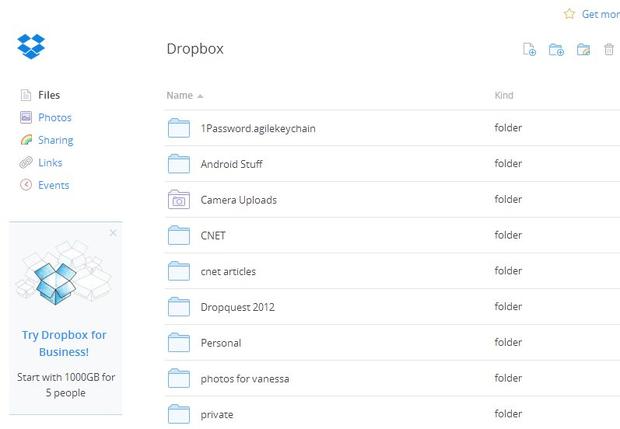
DropBox نیز از فضاهای ابری محبوب در بین کاربران است که قابلیت اعتماد و استفاده آسان و راه اندازی آسانی را برای زندگی ابری کاربران تبدیل کرده است که در هر زمان با دسترسی به وب سایت Dropbox و یا دسترسی از طریق اپلیکیشن آن می توانید به آن دسترسی داشته باشد. هم اکنون نسخه های متخلفی از برنامه برای ویندوز ، مک ، لینوکس (اوبونتو ، دبیان ، فدورا ) آی او اس اپل ، آندروید گوگل، بلک بری ، و کیندل فایر آمازون وجود دارد.

کاربرد DropBox همانند OneDrive است و می توانید از طریق اپلیکیشن فایل ها و تصاویر خود را آپلود کنید و با درگ و دروپ کردن از رایانه به فضای ابری و بالعکس به آسانی فایل های خود را آپلود کنید. هیچ محدودیتی برای اندازه فایل جهت آپلود وجود ندارد همچنین سرعت دسترسی برای آپلود و دانلود آن خیره کننده است.

۲گیگابایت برای کاربرانی که در سایت ثبت نام کنند به آنها اختصاص داده می شود.همچنین با معرفی به دوستان و همکاران خود می توانید از ۱۰۰ گیگابایت خریداری شده آنرا به ۵۰۰گیگابایت ارتقا دهید.همچنین اگر شما یکی از محصولات سامسونگ،اچ تی سی یا تی-موبایل را دارا باشید با نصب اپلیکیشین DropBox می توانید از ۴۸گیگابایت فضای اختصاصی بهره مند شوید.

بزرگترین قدرتDropbox به این است که همان اندازه که در رایانه های شخصی و مکینتاش، اندروید و iOS است عمل می کند .این سرویس بسیار ساده است و به زیبایی طراحی شده است که استفاده آسان را برای تمامی کاربران بهمراه دارد.

استفاده از Dropbox ویژگی هایی همچون تغییر در فایل های گوناگون و همچنین قابلیت به اشتراک گذاری را بهمراه دارد.

مناسب برای چه کسانی است: مناسب برای کسانی که می خواهند فایل های خود را با دیگران به اشتراک بگذارند.

Google Drive
Google_Drive_PC_2_021314_102013_AM

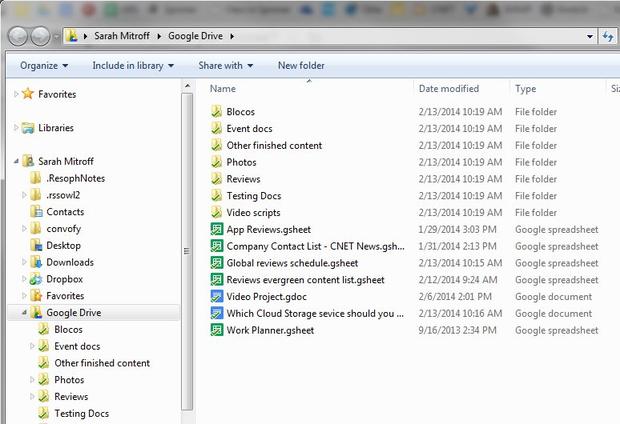
این سرویس از ۲۴ آوریل ۲۰۱۲ در دسترس قرارگرفت. این سرویس یکی از افزوده‌های برنامه گوگل داکس است که به کاربر اجازه نگهداری انواع فایل در سرور(های ابری) گوگل را می‌دهد.گوگل‌داریو، فایل‌های شما را با سرورهای ابری خود در میان می‌گذارد و از هر کامپیوتری می‌توانید این فایل‌ها را دریافت نمایید (بدون نیاز به جابه‌جایی فیزیکی). البته باید بر روی سیستم برنامه گوگل‌درایو کلاینت نصب شده باشد. این برنامه به سرور ابری گوگل متصل شده و فایل‌های شما را به آن کامپیوتر منتقل می‌کند.

سیستم‌عامل‌های کنونی که گوگل درایو آن‌ها را حمایت می‌کند عبارتند از:

  • ماکروسافت ویندوز ۷
  • ماکروسافت ویندوز xp
  • ماکروسافت ویندوز vista
  • اپل Mac Os
  • اپل iOs
  • گوگل اندروید

همچنین افزونه گوگل‌درایو نیز برای مرورگر کروم نیز طراحی و ساخته شده‌است.اگر آدرس docs.google.com را هم تایپ کنید به drive.google.com هدایت خواهید شد.

گوگل درایو برای هر کاربری در هر سطحی مناسب است. می توانید با همکلاسی خود به صورت آنلاین روی پروژه ای کار کنید و اسناد خود را روی گوگل درایو ذخیره کنید و یا برنامه سفر پیش رویتان را با دوستانتان روی گوگل درایو برنامه ریزی کنید.

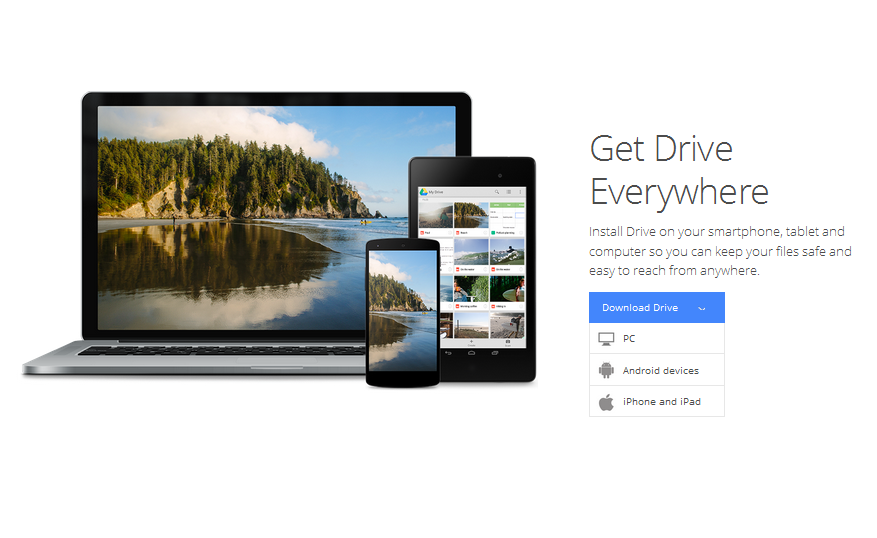
گوگل درایو به هر کاربر ۵ گیگا بایت فضای رایگان می دهد.اپلیکیشن رسمی گوگل درایو را می توانید با توجه به سیستم عامل مدنظر خود  از اینجا دانلود کنید.
gd

در گوگل درایو می توانید فایل های خود را به هر فرمتی که می خواهید آپلود کنید. برای هر فایل سطح دسترسی مشخص کنید. اسناد را به راحتی به اشتراک بگذارید. دوستانتان می توانند برای فایل های به اشتراک گذاشته شما کامنت بگذارند. نکته جالب در کامنت ها این است که افراد محدود به کامنت های نوشتاری نیستند و میتوانند فایل و یا تصویر خاصی را به عنوان کامنت آپلود کنند. فرض کنید روی مقاله ای کار می کنید و آن را به اشتراک می گذارید. خوانندگان می توانند مقاله های خودشان را به عنوان پیشنهاد برای تان آپلود کنند.

گفتیم گوگل درایو نسخه پیشرفته گوگل داکز است. یعنی می توانید اسناد خود را به صورت آنلاین، سریع و بی درنگ بسازید، ویرایش کنید و ارائه دهید. سپس آنها را در فضایی امن ذخیره کنید.

ممکن است زمانی به اینترنت دسترسی نداشته باشید ولی به اسناد خود احتیاج داشته باشید. گوگل درایو امکان استفاده به صورت آفلاین را نیز دارد. در این حالت امکان ویرایش ندارید ولی می توانید اسناد خود را مشاهده کنید. کافی ست ابتدا نرم افزار گوگل درایو را نصب کنید. به سایت مراجعه کنید. روی گزینه چرخ دنده کلیک کنید و گزینه Setup Docs Offline را انتخاب کنید.

درایو برای کاربران ۵ گیگا بایت فضتی پیش فرض رایگان قرار داده است. کاربران می توانند با مبالغی این فضا را تا ۱۶ ترابایت افزایش دهند. لازم به ذکر است هزینه خرید از گوگل نسبت به سایر ارائه دهندگان فضای آنلاین پایین تر است.

در مجموع گوگل ۱۶ گیگا بایت در اختیار کاربرانش قرار داده است. ۵ گیگا بایت در گوگل درایو، ۱۰ گیگا بایت در جیمیل و ۱ گیگا بایت در پیکاسا.

قسمت هیجان انگیز گوگل درایو مجهز بودن آن به سیستم OCR است. که با استفاده از آن گوگل کلمات درون فایل های پی ‌دی ‌اف شما را شناسایی و در نتایج جستجوهایتان نمایش خواهد داد. همچنین عکس ها و تصاویر مربوط به مکان های خاص تا حد امکان شناخته و درصورت جستجوی نام آن مکان توسط کاربر ، در نتایج جستجو قابل دسترسی خواهند بود.

فناوری OCR در اسکنرها برای تبدیل تصاویر گرفته شده از متون به نوشته های text استفاده می شود

برای مثال اگر در تصویری برج ایفل وجود داشته باشد و آن را در گوگل درایو آپلود کنید، گوگل برج ایفل را شناسایی می کند و اگر عبارت برج ایفل را سرپ کنید، عکسی که آپلود کرده اید در نتیجه جستجوها قرار می گیرد. فناوری OCR در اسکنرها برای تبدیل تصاویر گرفته شده از متون به نوشته های text استفاده می شود.

گوگل در ادغام سرویس های خود و یکپارچه سازی آنها استاد است. به این ترتیب اگر عکسی را در گوگل درایو آپلود کرده باشید به راحتی می توانید آن را در گوگل پلاس منتشر کنید. گوگل قول داده است به زودی این امکان را فراهم کند که بتوانید فایل های آپلود شده در گوگل درایو را به جیمیل پیوست کنید.

ویژگی جالب دیگر امکان مشارکت توسعه‌دهندگان ثالث است. به این ترتیب توسعه‌دهندگان دیگر می‌توانند سرویس‌هایی برای ویرایش عکس و ویدئو یا حتی ایجاد شبه‌سایت با استفاده از این فضا ارائه دهند. در حال حاضر اپلیکیشن‌هایی برای گوگل کروم برای کار با گوگل درایو وجود دارد که آنها را می‌توانید در اینجا ببیند.

برای مثال برای ویرایش تصاویر در درایو می‌توانید افزونه ‌Pixlr را نصب کنید. با نصب این افزونه می‌توانید بر روی تصاویر موجود در درایو کلیک کرده و گزینه ویرایش با این نرم‌افزار را انتخاب کنید.

یکی دیگر از امکانات جالب گوگل درایو امکان دسترسی به نسه های پیشین است. فرض کنید روی یک فایل word کار می کنید. در طی چندین روز بارها نسخه مورد نظر را ویرایش کرده اید و در آن تغییر ایجاد کرده اید. اگر بعد از یک هفته به نسخه دو روز پیش نیاز داشته باشید چه می کنید؟

گوگل درایو با داشتن امکان See revision history می توانید هر نسخه را تا ۳۰ روز برای شما نگه دارد.

به نظر می رسد آینده درخشانی برای گوگل درایو در پیش روست. گوگل درایو می تواند زمینه ساز سیستم عامل های ابری باشد.  به سایت   drive.google.com  سر بزنید. اگر هنوز این گزینه برای اکانت شما فعال نشده است نگران نباشید. در چند روز آینده این سرویس برای تمامی اکانت ها فعال می شود.

لطفاً نظرات و تجربیات خود را با ما در میان بگذارید.

منبع: www.worldit.ir

آشنایی با شبکه‌های کامپیوتری؛ قسمت هشتم: امنیت شبکه

شبکه‌ یکی از محبوب‌ترین بخش‌های دنیای فناوری و کامپیوتر محسوب می‌شود. با صرف زمان و مطالعه‌ی منابع مناسب، هر کسی می‌تواند در زمینه شبکه به یک متخصص برجسته‌ تبدیل شود. ما در پیمودن قدم‌های اول و آشنایی اولیه در این زمینه به شما کمک می‌کنیم.

پس از آشنایی با مفاهیم اولیه در شبکه‌ها، بررسی راه‌های بهینه‌سازی شبکه وای‌فای و کابل‌کشی در شبکه‌ها، به تفاوت‌های بین وای‌فای و اینترنت پرداخته و سپس با نحوه راه‌اندازی روتر آشنا شدیم. در این قسمت به روش‌های ایمن نگاه داشتن شبکه می‌پردازیم.

آنچه تاکنون در سری «آشنایی با شبکه‌های کامپیوتری» مطرح شده است:

– قسمت اول: شبکه‌های باسیم
– قسمت دوم: شبکه‌های بی‌سیم
– قسمت سوم: بهینه‌سازی شبکه وای‌فای به کمک موقعیت و تجهیزات
– قسمت چهارم: بهینه‌سازی شبکه وای‌فای به کمک تنظیمات
– قسمت پنجم: نگاهی به کابل و کابل‌کشی در شبکه
– قسمت ششم: وای‌فای در مقابل اینترنت
– قسمت هفتم: راه‌اندازی روتر

در ادامه، قسمت هشتم از این سری به شما تقدیم می‌گردد.

توضیح:
۱- بخشی از مفاهیم بیان شده در این مقاله ممکن است برای کاربران حرفه‌ای، ساده و ابتدایی به نظر برسد. اما لطفا سایر کاربران را مدنظر داشته باشید.
۲- برای درک بهتر مباحث مطرح شده، مرور قسمت‌های پیشین مفید خواهد بود.

اگر نگران سوءاستفاده از شبکه خود هستید و تلاش می‌کنید امنیت کلاینت‌هایتان را تأمین نمایید، بهتر است بدانید که ابزارها و روش‌هایی وجود دارد که به کمک آنها می‌توانید از ایمن بودن شبکه خود اطمینان حاصل کنید. دو مسأله مهم در ایمن نگاه داشتن شبکه وجود دارد: پیاده‌سازی تنظیمات مناسب و احتیاط.

اولین مورد آسان است. تنها کافی است یک بار تنظمیات را بر روی روتر خود اعمال کنید. اما مسأله دوم تلاش بیشتری می‌طلبد. در حقیقت هر بار که آنلاین هستید باید فعالیت‌های خود را مدنظر داشته و مراقب باشید.

در این مقاله با تنظیماتی مختص روتر و شبکه آشنا خواهیم شد که شبکه خانگی شما را ایمن نگاه می دارند.

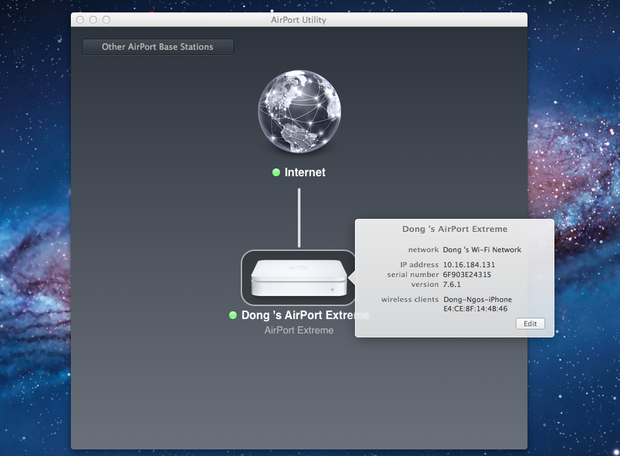
قبل از شروع بحث اصلی، توجه داشته باشید که در اغلب روترها، برای پیاده سازی تنظیمات و پیکربندی اولیه باید به رابط‌‌کاربری دستگاه دسترسی داشته باشید. برای آشنایی با رابط‌‌کاربری روترها به قسمت هفتم مراجعه نمایید. در محصولات کمپانی اپل، می توانید تنظیمات اولیه را به کمک ابزار AirPort انجام دهید. AirPort Utility در نسخه ۱۰.۷ و بالاتر سیستم‌عامل مک وجود دارد. علاوه بر این می‌توانید آن را به صورت رایگان نیز دانلود کنید.

01روترهای اپل، علاوه بر برخورداری از ویژگی هایی منحصرد برای ایمن سازی و انعطاف پذیری در مقابل هک و سوءاستفاده، فاقد رابط‌‌کاربری هستند. با وجود این، همچنان لازم است که برای شبکه وای فای و بخش تنظیمات کلمه های عبور قدرتمند و مناسب در نظر بگیرید.
۱- رمزنگاری شبکه وای فای

شبکه‌ها، به کمک SSID (که رشته ای از کاراکترها محسوب می‌شود) شناسایی می شوند. با اختصاص دادن یک کلمه عبور مناسب تنها کاربرانی به شبکه متصل می‌شوند که آن‌ها را شناخته و به آن‌ها اطمینان دارید. کلمه عبور، باید غیرقابل حدس‌ زدن بوده و در عین حال به خاطرسپاری و تایپ کردن آن (حتی در تلفن‌های هوشمند دارای صفحه کلید کوچک) آسان باشد. پسورد شبکه می‌بایست، حداقل از هشت کاراکتر تشکیل شده و شامل عدد و حرف باشد. اگر استفاده از فاصله (Space) در روتر مجاز باشد هم چه بهتر!

بسته به روتر، این کلمه عبور می تواند علاوه بر ورود به رابط‌‌کاربری، کلید رمزنگاری، Pass-Key، کلید پیش اشتراک (Pre-Shared Key) یا Passphrase نیز محسوب شود.

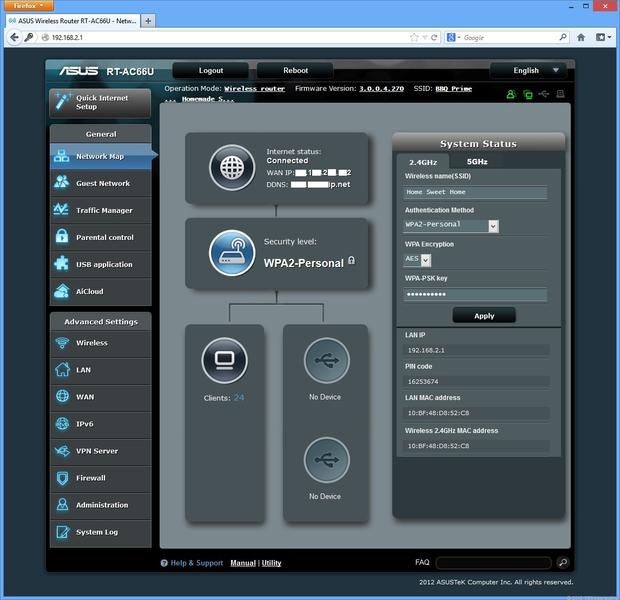
علاوه بر تعیین کلمه عبور، لازم است استاندارد امنیتی روتر را برای اجرا و پشتیبانی مشخص کنید. در حال حاضر سه استاندارد وجود دارد که از قویترین به ضعیفترین عبارتند از WPA2 و WPA و WEP. در حالیکه WPA2 قدرتمندترین استاندارد رمزنگاری محسوب می شود، WPA با دستگاه‌های بیشتری سازگار است.

۲- ویرایش تنظیمات پیش‌فرض پر اهمیت

روترها با تنظیمات پیش‌فرض زیادی عرضه می‌شوند. از آنجا که این تنظمیات توسط تولیدکننده پیاده‌سازی می‌شوند، تقریبا همه با آن‌ها آشنا هستند. با اینکه استفاده از تنظیمات پیش‌فرض می تواند پروسه پیکربندی روتر را آسانتر کند؛ اما باعث می‌شود روتر در مقابل دسترسی‌های غیرمجاز آسیب‌پذیرتر باشد.

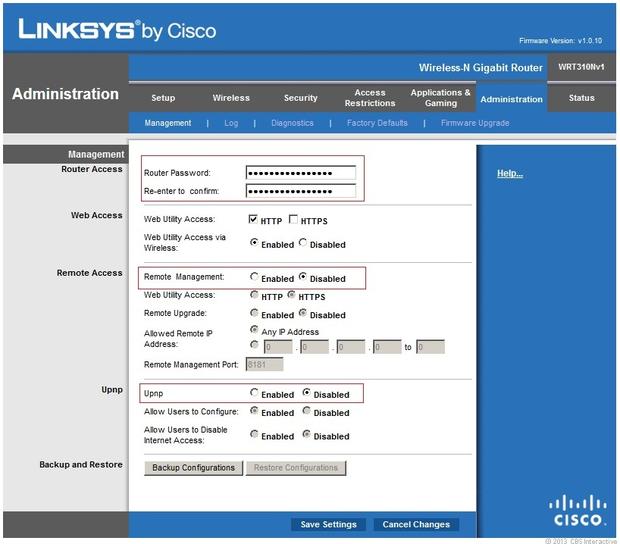
برای ایمن نگاه داشتن روتر، باید دو بخش از تنظمیات پیش فرض را تغییر دهید: IP Address روتر و کلمه عبور ورود به بخش تنظیمات. چرا؟ همانگونه که در قسمت هفتم اشاره شد، این دو بخش، دسترسی شما را به رابط‌‌کاربری مبتنی بر وب روتر و کنترل تمام تنظمیات آن امکانپذیر می‌کنند.

02برخورداری از یک کلمه عبور قدرتمند، غیرفعالسازی ویژگی‌های مدیریت راه دور (Remote Management) و UPnP از جمله راهکارهای بالا بردن امنیت روتر در مقابله با درخواست‌های ورود به شبکه محسوب می شوند.

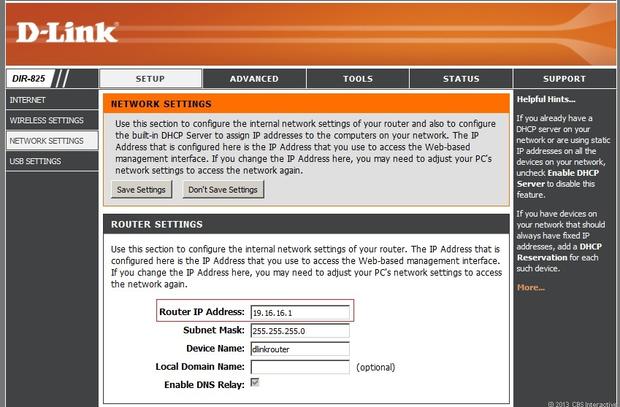
ابتدا در بخش Local Area Network یا LAN، آی‌پی آدرس روتر را Set کنید. شما می‌توانید، آن را به هر آدرس دلخواهی تغییر دهید. بخش‌های چهارگانه آی‌پی آدرس که به کمک نقطه (Dot) از یکدیگر جدا می‌شوند، می‌توانند هر عددی بین ۱ تا ۲۵۴ باشند. برای مثال، به جای استفاده از فرمت متداول 1.#.192.168 می‌توانید از آدرس 10.11.12.13 یا 1.2.1.2 یا 20.21.22.23 یا هر ترکیب دیگری استفاده نمایید. توجه داشته باشید که پس از هر بار تغییر آدرس، برای دسترسی به رابط‌‌کاربری روتر باید آدرس جدید را در آدرس بار مرورگر تایپ کنید.

از انتخاب آی‌پی آدرسی شبیه به IP تخصیص داده شده به مودم توسط ISP که WAN IP Address نامیده می‌شود، خودداری کنید.

03مجموعه اعداد بین نقاط در IP Address می‌توانند هر ترکیب دلخواهی از اعداد ۱ تا ۲۵۴ باشند.

برای تغییر کلمه عبور Log-In، وارد بخش Tools یا Administration شوید. مطمئن شوید که کلمه عبور انتخاب شده غیرقابل حدس زدن بوده و با کلمه عبور شبکه وای‌فای تفاوت دارد.

۳- غیرفعال‌سازی ویژگی‌های مربوط به دسترسی راه‌دور

بخش تنظیمات بیشتر روترها از طریق اینترنت نیز قابل دسترسی و مدیریت هستند؛ در این حالت حتی زمانی که در خانه نیستید می‌توانید به صورت ریموت، آنها را مدیریت و از FTP استفاده کنید. سرور FTP در روترهایی وجود دارد که دارای پورت USB بوده و برای ذخیره‌سازی اطلاعات شبکه، به یک فضای ذخیره سازی خارجی متصل می‌شوند. ویژگی‌های دسترسی راه‌دور را غیرفعال کنید، مگر اینکه دقیقا بدانید که می‌خواهید چه کاری انجام دهید. بعد از انجام کار هم محدودیت‌های پیشگیرانه برای آن تعیین کنید. برای مثال از پروتکل HTTPS برای مدیریت راه‌دور استفاده کنید یا پورت را به چیزی غیر متداول تغییر دهید.

علاوه بر دسترسی راه دور، بهتر است امکان UPnP نیز غیرفعال شود. این ویژگی به کاربر امکان می‌دهد به کمک یک دستگاه سازگار با UPnP، بدون نیاز به لاگین و ورود به رابط‌‌کاربری روتر، تنظیمات مشخصی از آن را تغییر دهد. این ویژگی می‌تواند به راحتی مورد سوءاستفاده هکرها قرار بگیرد.

۴- بروز رسانی Firmware روتر

عموما، بروز رسانی Firmware، توسط کارخانه‌های سازنده منتشر شده و باعث بهبود عملکرد و امنیت روتر می‌شود. بسته به روتر، بروز رسانی Firmware می‌تواند به راحتی چند کلیک بوده یا نیازمند دانلود نسخه جدید و نصب دستی آن باشد. در هر دو حالت، پروسه بروز رسانی بیش از چند دقیقه زمان نمی‌برد. به یاد داشته باشید که تا قبل پایان فرآیند ارتقاء نسخه، هیچ کاری نکنید. چرا ممکن است عملکرد روتر دچار مشکل شود.

بعضی از Firmwareها ممکن است بعد از نصب، تنظیمات روتر را به حالت پیش‌فرض (Factory Default) باز گردانند. به همین دلیل پشتیبانگیری از تنظیمات فعلی پیش از بروز رسانی یا اعمال تغییرات مهم، ایده خوبی به حساب می‌آید.

۵- خروج (Log Out) صحیح و کامل

با اینکه این مرحله در نگاه اول بسیار پیش پا افتاده تلقی می‌شود، اما بسیار مهم است. پس از پایان کار در بخش تنظیمات روتر، از خروج موفق و کامل از رابط‌‌کاربری اطمینان حاصل کنید. در بعضی از روترها، رابط‌‌کاربری دارای کلید Log Out است اما در سایر روترها برای خروج، باید مرورگر را ببندید.

باز گذاشتن مسیر ورودی به بخش تنظمیات به طور پیوسته، برای حمله‌کنندگان این فرصت را مهیا می‌کند که پس از نفوذ به رایانه، به بخش تنظیمات روتر نیز دسترسی داشته باشند.

یک گام جلوتر: فعالسازی امکانات امنیتی آداپتور Power Line

یک ایده کاربردی برای بهتر کردن شرایط امنیتی روتر این است که اگر از آداپتورهای Power Line در شبکه استفاده می‌کنید، ویژگی‌های امنیتی آن را فعال کنید. اگر آپارتمان‌نشین هستید، این مسأله از اهمیت بیشتری برخوردار خواهد بود، چرا همسایگان شما با استفاده از یک آداپتور در منزلشان می توانند به شبکه شما نفوذ کنند.

ویدئوی زیر، مباحث این مقاله را در قالب تصویر ارائه داده است:

در قسمت بعد با کانکشن‌های Power Line بیشتر آشنا خواهیم شد.

 منبع: www.zoomit.ir

حرف‌های دومین مرد ثروتمند جهان!

شادترین مردم کسانی نیستند که لزوما بهترین چیزها را داشته باشند، بلکه افرادی هستند که قدر امکاناتی را که دارند میدانند.

وارن بافت، دومین مرد ثروتمند جهان، طی یک مصاحبهای جذاب عقاید خود را درباره ثروت و لذت فاش کرد. در زیر می توانید توصیه های دلنشین و نکاتی از زندگی او را بخوانید و کمی برای موفقیت و داشتن زندگی سعادتمند ترمزدستی زندگی خود را بکشید.

**او اولین سهام خود را در ۱۱ سالگی خرید و هنوز هم عقیده دارد که خیلی دیر شروع کرده است.

* *دارایی ها در آن زمان بسیار ارزان بود، پس فرزندان خود را به سرمایه گذاری تشویق کرد.

**او اولین زمین کشاورزی خود را در ۱۴ سالگی خریداری کرد؛ آن هم با جمع کردن درآمدهای ناشی از فروش روزنامه.

* *هر کسی می تواند با پس انداز پول های خود به امکانات زیادی برسد. فرزندان خود را به شروع یک تجارت تشویق کنید.

**او هنوز در خانه ۳ اتاق خوابه ای که ۵۰ سال پیش خریداری کرده بود زندگی می کند. او می گوید هرچه می خواهد در این خانه وجود دارد. نکته جالب این است که خانه او هیچ حصار و دیواری ندارد.

– هیچگاه بیش از آن چیزی که احتیاج دارید خرید نکنید.

**او همواره اتومبیل خود را می راند و هیچ راننده و محافظی ندارد.

* *شما همان هستید که هستید نه آنچه که دارید.

**او هیچگاه با هواپیمای شخصی خود مسافرت نمی کند، درصورتی که او خود مالک بزرگترین شرکت تولیدکننده جت خصوصی است.

**همواره به این فکر کنید که چگونه می توانید با اقتصادی اندیشیدن از زندگی لذت ببرید.

* *شرکت او به نام Berkshire Hathaway / برکشایر هاتوی ، ۶۳ شرکت تابعه دارد.

او هر سال یک نامه به مدیران آنها می نویسد و اهداف را مشخص می کند. او هیچ گاه جلسات متعدد و تماس های معمول شرکت ها را با آنها ندارد.

**او همواره به مدیران خود ۲ قانون را یادآور می شود: «همواره مراقب پول سهامداران باشید» و ” قانون اول را فراموش نکنید”.

* *اهداف را تعیین کنید و مطمئن شوید که افراد شما روی آنها متمرکز هستند.

**او هیچ گاه با جامعه شلوغ ارتباط برقرار نمی کرد. تنها تفریح او یک پاپ کورن و تماشای تلویزیون بود.

* *سعی نکنید که با اموال خود به دیگران فخر بفروشید، تنها از چیزهایی که دارید خودتان لذت ببرید.

**وارن بافت هیچ گاه یک موبایل یا حتی یک کامپیوتر نداشته است.

* *بیل گیتس، ثروتمندترین مرد روی زمین ۵ سال پیش او را ملاقات کرد. او تصور می کرد که هیچ نقطه مشترکی از لحاظ عقیده ای با او ندارد، بنابراین برای نیم ساعت برنامه ریزی کرده بود در صورتی که ملاقات آنها ۱۰ ساعت طول کشید و پس از آن از طرفداران وارن بافت شد.

توصیه او به جوانان:

* *از وام های بانکی دوری کنید و روی خودتان سرمایه گذاری کنید و همواره به یاد داشته باشید که: پول انسان ها را خلق نمی کند، بلکه انسان ها هستند که پول را خلق می کنند«زندگی را به سادگی خودتان زندگی کنید.»

**براساس حرف های دیگران عمل نکنید، فقط به آنها گوش کنید ولی هرچه را که احساس خوبی به آن دارید، انجام بدهید.

**به دنبال پوشیدن یا داشتن برندها نباشید، بلکه آنچه را که در آن احساس راحتی می کنید خریداری کنید.

**پول خود را روی چیزهای غیرضروری خرج نکنید، بلکه روی چیزهایی سرمایه گذاری کنید که واقعا به آنها احتیاج دارید.

**در نهایت اینکه این زندگی شماست، پس چرا این فرصت را در اختیار دیگران قرار می دهید تا روی زندگی شما حاکم باشند؟

** و نکته آخر: شادترین مردم کسانی نیستند که لزوما بهترین چیزها را داشته باشند، بلکه افرادی هستند که قدر امکاناتی را که دارند می دانند.

منبع: www.worldit.com

آشنایی با شبکه‌های کامپیوتری؛ قسمت هفتم: راه‌اندازی روتر

شبکه‌ یکی از محبوب‌ترین بخش‌های دنیای فناوری و کامپیوتر محسوب می‌شود. با صرف زمان و مطالعه‌ی منابع مناسب، هر کسی می‌تواند در زمینه شبکه به یک متخصص برجسته‌ تبدیل شود. ما در پیمودن قدم‌های اول و آشنایی اولیه در این زمینه به شما کمک می‌کنیم.

پس آشنایی با مفاهیم اولیه در شبکه‌ها و بررسی راه‌های بهینه‌سازی شبکه وای‌فای، به تفاوت‌های بین وای‌فای و اینترنت پرداختیم. در این قسمت به نحوه راه‌اندازی روترها می‌پردازیم.

آنچه تاکنون در سری «آشنایی با شبکه‌های کامپیوتری» مطرح شده است:

– قسمت اول: شبکه‌های باسیم
– قسمت دوم: شبکه‌های بی‌سیم
– قسمت سوم: بهینه‌سازی شبکه وای‌فای به کمک موقعیت و تجهیزات
– قسمت چهارم: بهینه‌سازی شبکه وای‌فای به کمک تنظیمات
– قسمت پنجم: نگاهی به کابل و کابل‌کشی در شبکه
– قسمت ششم: وای‌فای در مقابل اینترنت

در ادامه، قسمت هفتم از این سری به شما تقدیم می‌گردد.

توضیح:
۱- بخشی از مفاهیم بیان شده در این مقاله ممکن است برای کاربران حرفه‌ای، ساده و ابتدایی به نظر برسد. اما لطفا سایر کاربران را مدنظر داشته باشید.
۲- برای درک بهتر مباحث مطرح شده، مرور قسمت‌های پیشین مفید خواهد بود.

در نگاه اول، فرآیند پیکربندی روتر کاری سخت و پیچیده به نظر می‌رسد. اما وقتی با گوشه و کنار رابط‌کاربری تنظیمات روتر بیشتر آشنا شوید به این نتیجه می‌رسید که این برداشت کاملا اشتباه است. سخت‌ترین بخش استفاده از رابط‌کاربری مبتنی بر وب روتر، ورود به آن است. بعد از یک بار ورود به رابط‌کاربری، ادامه ماجرا کاملا واضح و روشن است.

01

توضیح: تقریبا تمام روترهای خانگی، دارای رابط‌‌‌کاربری مبتنی بر وب هستند. بخشی شبیه به وب سایت‌های متداول که برای کاربر، امکان مشاهده، مدیریت و کنترل تنظیمات و امکانات روتر را فراهم می‌کند. تنها شرکتی که روترهای فاقد رابط‌کاربری مبتنی بر وب ارائه می‌دهد، کمپانی اپل است. در این قسمت ما به روترهای «غیر اپلی» خواهیم پرداخت.

در این مقاله، به نحوه پیکربندی روتر به کمک رابط‌کاربری پرداخته و با نحوه مدیریت تنظیمات آن از طریق رایانه یا هر گجت متصل به شبکه روتر آشنا خواهیم شد. مبحث را با تعاریف اولیه و پایه آغاز می کنیم.

مرورگر (Browser) چیست؟

یک مرورگر وب، اپلیکیشنی است که برای دریافت، نمایش و تبادل منابع اطلاعاتی در بستر اینترنت طراحی شده است. همه مرورگرها دارای یک آدرس بار (Address Bar) هستند؛ جایی که به کاربر امکان می دهد آدرس یک وب سایت مانند www.zoomit.ir را در آن تایپ نماید. پس از تایپ و فشردن کلید اینتر، مرورگر به شما امکان مرور (Browse) محتویات وب سایت را می دهد. در حین وبگردی شما در صفحات مختلف یا جابه‌جایی بین صفحات گوناگون به کمک لینک‌ها یا تایپ، آدرس بار به صورت خودکار، آدرس صفحه‌ای را که شما در حال مشاهده آن هستید نمایش می‌دهد. این آدرس، URL نامیده شده و مخفف Uniform Resource Locator است.

در حال حاضر محبوب‌ترین مرورگرها گوگل کروم، موزیلا فایرفاکس، اپل سافاری و مایکروسافت اینترنت اکسپلورر هستند. حداقل یکی از این چهار مرورگر بر روی هر رایانه، تبلت، تلفن هوشمند یا هر دستگاه دیگری وجود دارد. به کمک هر یک از این مرورگرها شما قادرید به رابط‌‌‌کاربری مبتنی بر وب روتر دسترسی داشته باشید.

02

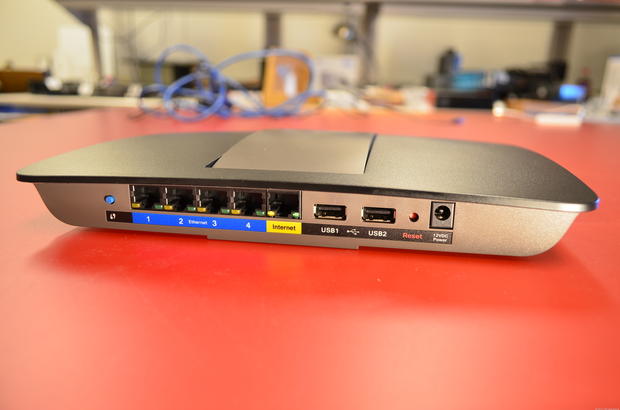
پورت WAN یا اینترنت با یک رنگ متفاوت (در اینجا زرد) از پورت های LAN یا Ethernet جدا شده است. در همه روترها یک کلید Reset نیز وجود دارد که به کمک آن می توان، تنظیمات دستگاه را به حالت پیش‌فرض و اولیه بازگرداند.

تنظیمات سخت افزاری

انجام تنظیمات سخت افزاری یک روتر جدید بسیار آسان است. برای اینکه بهتر با این مبحث آشنا شوید می توانید به قسمت‌های پیشین سری « آشنایی با شبکه های کامپیوتری » رجوع کنید. تمام چیزی که برای این بخش نیاز دارید یک رایانه دارای پورت شبکه و دو کابل شبکه است. معمولا روترهای نو حداقل دارای یک کابل شبکه هستند. برای انجام کار مراحل زیر را دنبال کنید:

گام اول: پورت WAN روتر را به کمک یکی از کابل‌های شبکه به منبع اینترنت ( DSL یا مودم) متصل کنید. همه روترهای خانگی تنها یک پورت WAN دارند که در مواردی با عبارت Internet مشخص شده اند. پورت WAN همواره از سایر پورت ها جدا بوده و معمولا با رنگی متفاوت مشخص شده است.

اگر به اینترنت دسترسی ندارید یا قصد دارید یک شبکه ایزوله (بدون اینترنت) داشته باشید، می توانید این گام را نادیده بگیرید. بعدها در صورت تمایل می‌توانید دسترسی به اینترنت را در شبکه خود فراهم کنید.

گام دوم: به کمک کابل دوم، یکی از پورت‌های روتر را به رایانه متصل کنید.

گام سوم: حالا آداپتور را به روتر متصل کنید. اگر روتر کلید خاموش/روشن دارد، از روشن (On) بودن آن اطمینان حاصل کنید. بعضی از روترها کلید خاموش/روشن ندارند و با اتصال به پریز برق روشن می شوند.

دسترسی به رابط‌‌‌کاربری مبتنی بر وب

مرحله بعدی، استفاده از مرورگر برای نمایش رابط‌‌‌کاربری روتر است. در حالت کلی برای این کار به دو چیز نیاز دارید: URL روتر که یک IP آدرس پیش‌فرض و ثابت است و اطلاعات ورود به حساب کاربری (Log-In). این اطلاعات معمولا در راهنمای روتر درج شده است. در مواقعی نیز آن‌ها را در قسمت زیرین روتر چاپ می کنند.

اگر نگوییم همه، اما اکثر روترهای بازار IP آدرس پیشفرض و ثابتی با فرمت شبیه #.۱۹۲٫۱۶۸٫۱ دارند. بسته به کارخانه تولیدکننده روتر، # می تواند، ۰، ۱، ۲، ۳، ۱۰ یا ۱۱ باشد. برای مثال روترهای D-Link از آی پی آدرس ۱۹۲٫۱۶۸٫۰٫۱ یا ۱۹۲٫۱۶۸٫۱٫۱ استفاده می کنند. اطلاعات پیش‌فرض لاگین به تنظیمات روتر هم به سادگی قابل حدس هستند. نام کاربری معمولا کلمه admin و کلمه عبور یکی از عبارت های admin یا password یا default یا ۱۲۳۴ می باشد.

با در اختیار داشتن اطلاعات روتر، در آدرس بار مرورگر رایانه‌ای که به روتر متصل است، IP Address روتر را وارد نموده و کلید اینتر را بفشارید تا به صفحه لاگین هدایت شوید. حالا برای ورود به بخش تنظیمات نام کاربری و کلمه عبور را وارد کنید.

03

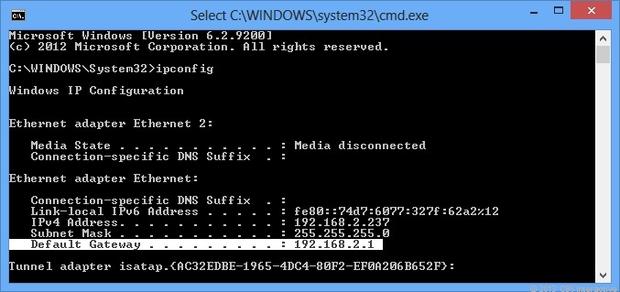
برای مشاهده IP Address روتر در سیستم عامل ویندوز، می توانید دستور ipconfig را پنجره Command اجرا کنید.
برای باز شدن پنجره Command, در پنجره Run (کلیدهای ترکیبی Windows Key + R) دستور cmd را اجرا کنید.

برای حفظ امنیت شبکه، بهتر است پس از ورود به بخش تنظیمات، کلمه عبور پیش‌فرض را تغییر دهید.

همواره به کمک رایانه متصل به روتر، می توانید IP Address روتر شبکه محلی (Local) را بیابید. این امکان زمانی کاربردی است که IP آدرس پیش‌فرض روتر عوض شده باشد.

برای یافتن آی پی آدرس روتر در ویندوز، مراحل زیر را دنبال کنید:

گام اول:Command Prompt را اجرا کنید. پنجره Command Prompt را می توانید در منوی استارت بیابید. در ویندوز ۸ تنها کافی است عبارت cmd را در استارت اسکرین تایپ نموده و کلید اینتر را بفشارید.

گام دوم: در پنجره Command Prompt دستور ipconfig را تایپ و کلید اینتر را بفشارید. با اجرای این دستور اطلاعات زیادی در صفحه نمایش داده می‌شود. IP Address نمایش داده شده مقابل عبارت Default Gateway آدرس روتر محسوب می‌شود.

04

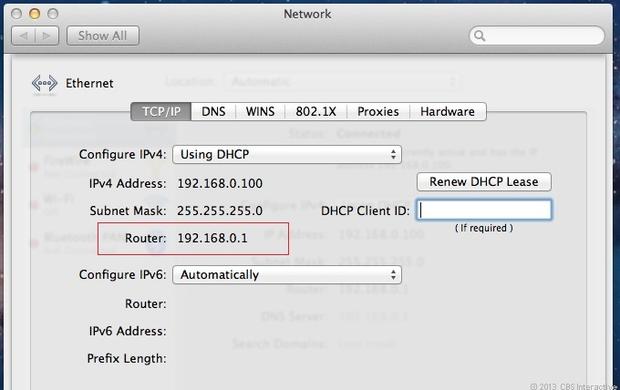
یافتن IP روتر در Mac بسیار آسان است.

برای یافتن آی پی آدرس روتر در مک، مراحل زیر را دنبال کنید:

گام اول: بر روی لوگوی اپل در بالا و سمت چپ صفحه کلیک و گزینه System Preferences را انتخاب کنید.

گام دوم: در صفحه باز شده، گزینه Network را انتخاب و کانکشن فعلی خود (مثلا Ethernet ) را انتخاب نمایید.

گام سوم: با کلیک بر روی گزینه Advanced، تب TCP/IP (تب اول) را باز کنید. IP Address روتر در کنار عبارت Router نمایش داده شده است.

تنظیمات اولیه یک روتر جدید

علیرغم اینکه تولیدکنندگان روترها، رابط‌های کاربری متفاوتی را طراحی می کنند. اما اغلب رابط‌های کاربری گزینه‌های مشخصی را در خود دارند که در ادامه با آنها آشنا خواهیم شد.

Wizard: این بخشی است که به کمک آن می‌توانید، گام به گام پیکربندی اولیه روتر را به جلو ببرید. در اغلب روترها، هنگام اولین اجرای رابط‌‌‌کاربری، پنجره ویزارد نمایش داده می‌شود. تنها کافی است از طریق ویزارد بخشی از تنظیمات اساسی (مانند تغییر کلمه عبور پیش‌فرض ورود به رابط‌‌‌کاربری، تغییر نام و کلمه عبور شبکه وای فای و…) را به صورت گام به گام اجرا نمایید. بعضی از ویزاردها برای تنظیم دقیق تاریخ و زمان، منطقه زمانی کاربر را درخواست می‌کنند. در صورتی که با مراحل مختلف تنظیمات روتر و شبکه آشنا هستید، می توانید با بستن پنجره ویزارد، از تنظیمات گام به گام صرف نظر نموده و پیکربندی شبکه را به صورت دستی انجام دهید.

05

بهتر است قبل انجام تنظیمات جدید، وضعیت فعلی را ذخیره کنید.
با این کار در صورت بروز هرگونه مشکلی، می توان به حالت قبل بازگشت.

بخش‌های مختلف تنظیمات

Wireless یا Wireless Settings: در این بخش می‌توانید روتر شبکه یا شبکه‌های وای فای را شخصی‌سازی کنید. به کمک این قسمت می‌توانید یک شبکه را انتخاب نموده و برای مثال کلمه عبور آن را تغییر دهید.

WAN یا Internet: در اغلب موارد باید از تنظیمات خودکار (Auto Settings) برای این بخش استفاده کنید. اما ممکن است برای استفاده از امکانات برخی سرویس دهنده‌های اینترنت (ISP)، نیازمند تنظیمات خاصی در این بخش باشد. در این موارد، تنظمیات مشخص شده را در بخش WAN وارد می کنیم.

LAN یا Network Settings: در این بخش می‌توانید تنظیمات شبکه محلی خود مانند IP Address پیش‌فرض (که البته به دلایل امنیتی بهتر است آن را تغییر ندهیم)، را تغییر دهید. با انجام این کار، برای استفاده از رابط‌‌‌کاربری روتر باید آدرس جدید را در مرورگر وارد کنید. علاوه بر آی‌پی آدرس پیش‌فرض، در این بخش می توان تنظیمات دیگری را اعمال نمود. از جمله تغییر محدوده (Range) آی‌پی‌های مورد استفاده کلاینت‌ها و افزودن یک کلاینت به لیست رزرو DHCP. با اضافه شدن کلاینت به Reservation List مربوط به DHCP، آی‌پی کلاینت ثابت خواهد ماند. این کار برای استفاده از برخی اپلیکیشن‌های مبتنی بر اینترنت ضروری است. در بیشتر موارد نیاز به ایجاد تغییر در این بخش وجود ندارد.

Administration Section

Admin Password یا Password: تغییر کلمه عبور روتر در این بخش انجام می‌شود. این پسورد برای ورود به رابط‌‌‌کاربری مبتنی بر وب روتر لازم است.

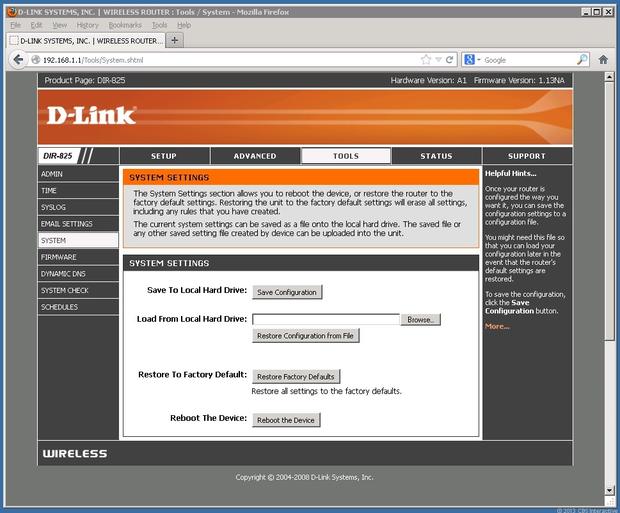
System: بخشی برای پشتیبانگیری از تنظمیات فعلی روتر در یک فایل، بازگرداندن (Restore) تنظیمات از یک فایل، بروز رسانی Firmware روتر و…، پیشنهاد می‌شود قبل از اعمال هر گونه تغییری، از تنظیمات فعلی روتر نسخه پشتیبان تهیه کنید.

این ها مهمترین قسمت‌های تنظیمات روتر محسوب می‌شوند. علاوه بر موارد گفته شده، بخش‌های دیگری نیز در دستگاه‌های مختلف وجود دارند. اگر در هنگام انجام تنظیمات روتر، با مشکلاتی مواجه شدید که منجر به کار افتادن دستگاه شما شد، باید از آخرین ترفند استفاده کنید!

آخرین ترفند

همه روتر دارای یک کلید Reset هستند. این کلید، در واقع یک سوراخ کوچک است که در زیر یا کناره‌های دستگاه تعبیه شده است. در حالی که روتر روشن است به کمک ابزارهایی مثل گیره کاغذ یا سوزن ته‌گرد، کلید Reset را فشار داده و در حدود ۱۰ ثانیه نگاه دارید. با انجام این کار تنظیمات پیش‌فرض کارخانه (Factory Default) بر روی دستگاه اعمال می‌شوند. به عبارت دیگر، روتر به حالت روز اول که آن را خریداری نمودید، باز می‌گردد. بعد از انجام این کار می‌توانید مراحل پیکربندی دستگاه را مجددا انجام داده یا با ورود به رابط‌‌‌کاربری، یکی از نسخه‌های پیشتیبان تنظیمات ذخیره شده را Restore کنید.

ویدئوی زیر، مباحث این مقاله را در قالب تصویر ارائه داده است:

در قسمت بعد با روش‌های افزایش امنیت در شبکه آشنا خواهیم شد.

منبع: www.zoomit.ir

افتتاح بازار بزرگ تونلی شکل در رتردام

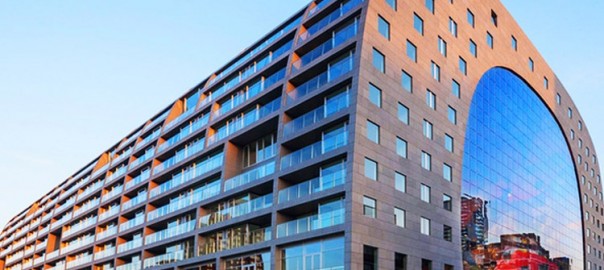
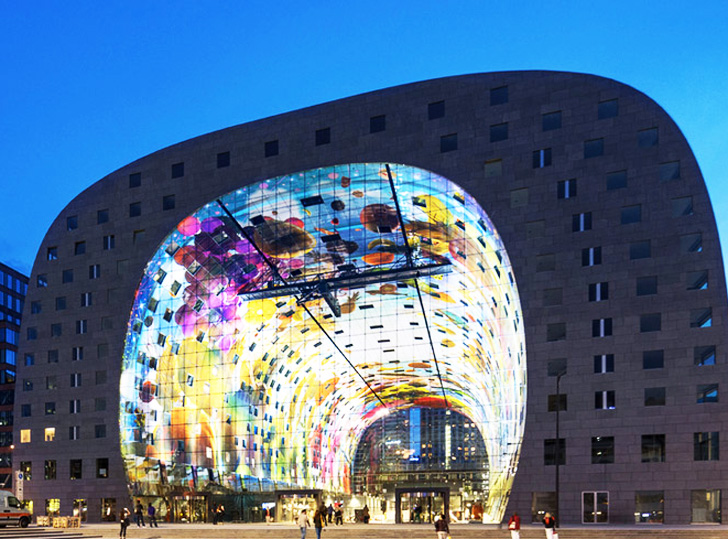
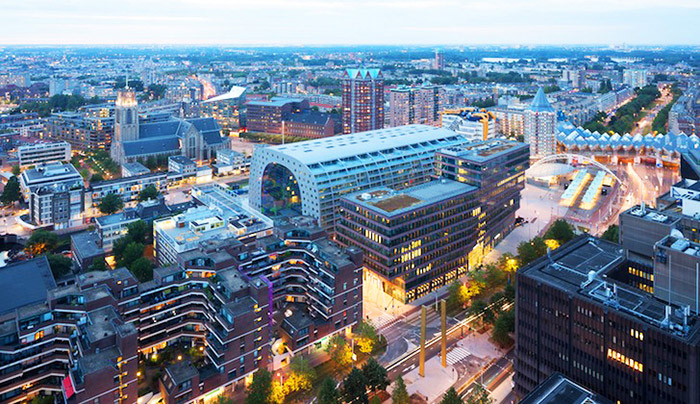
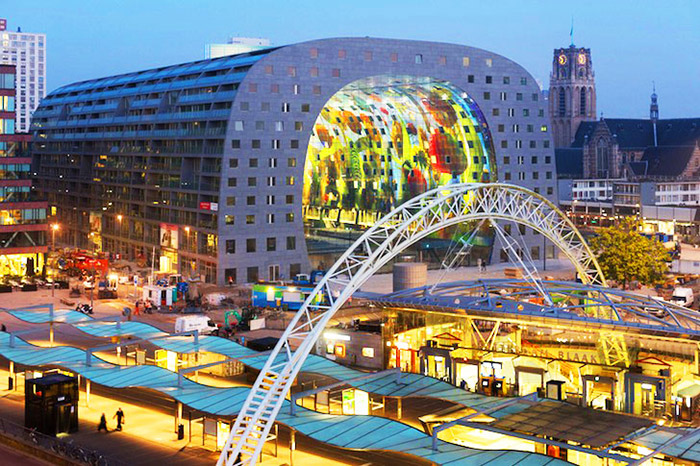
این روزها شهر رتردام درهای یکی از جدیدترین چشم اندازهای شهری خود را به روی عموم گشوده است. این بازار بزرگ سرپوشیده، محلی برای عرضه‌ی مواد غذایی سالم و تازه است. طراحی و اجرای این سازه  توسط MVRDV انجام شده است. برای آشنایی بیشتر با جزئیات و ویژگی‌های منحصر بفرد این بازار با ما همراه شوید.

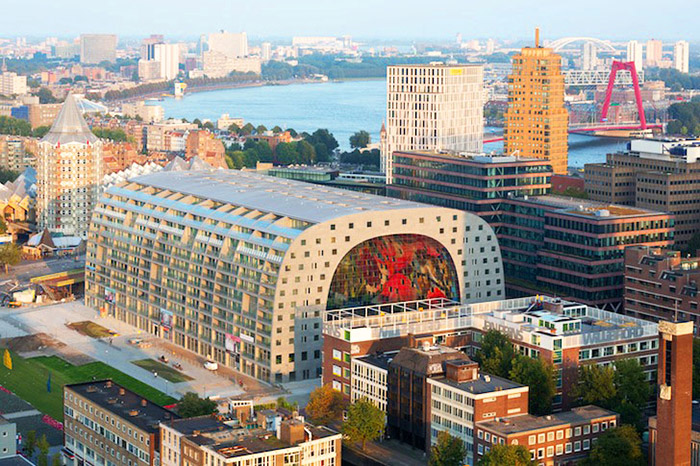
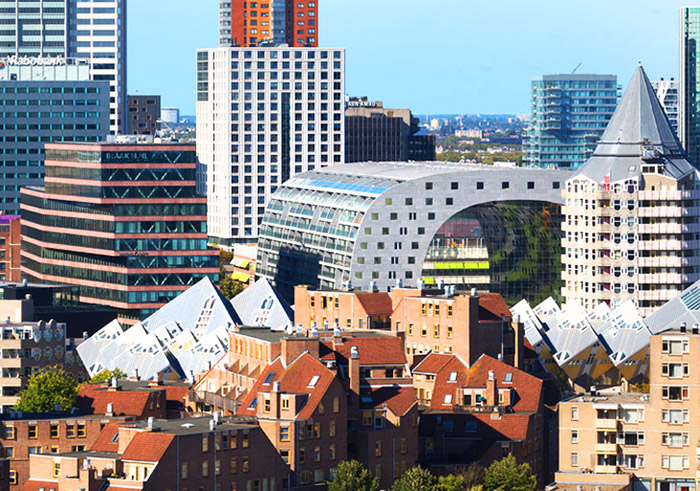
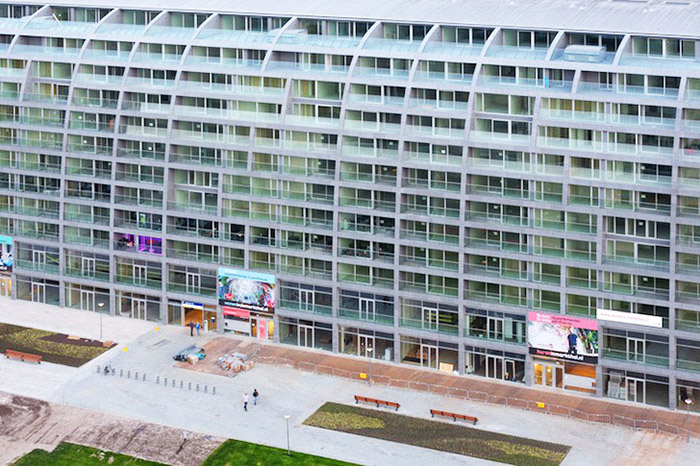
 این بازار که در بخش تاریخی شهر و در میدان “Binnenrotte”، جنب پایانه‌ی بلاک “Blaak” احداث شده، تلفیقی است قابل توجه از مجموعه آپارتمان‌هایی که بازار بزرگ مواد غذایی  را که در بخش درونی و زیرین آنها واقع شده، در برگرفته‌اند.

MVRDV-Rotterdam-NightShot

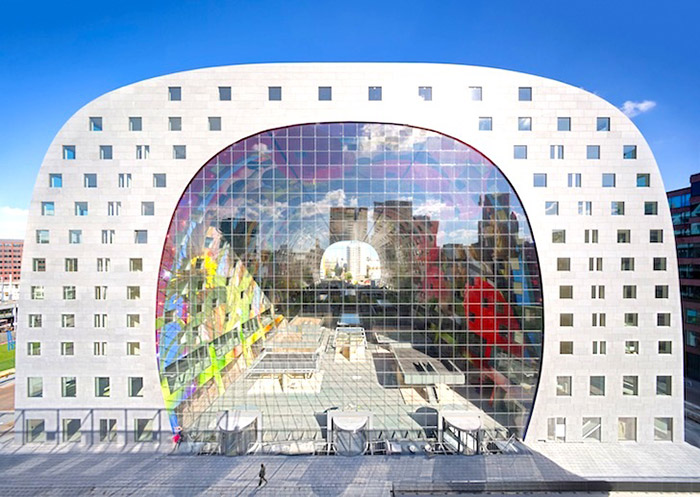
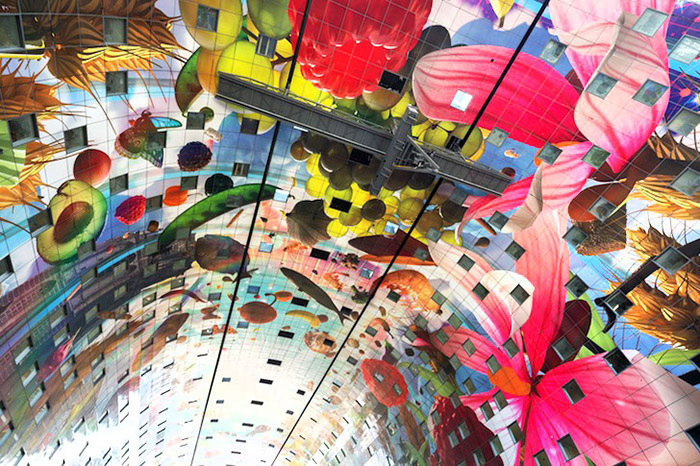
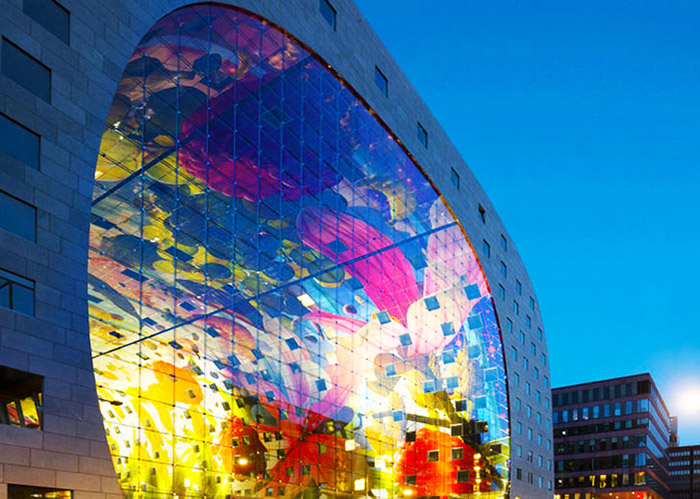
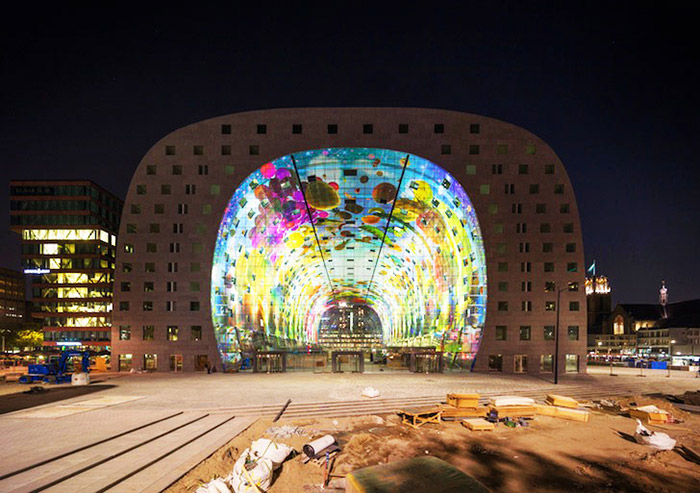
هر دو بخش انتهایی این سازه با شیشه پوشیده شده است. این ساختمان کمانی شکل همچنین میزبان بزرگ‌ترین هنر دیجیتال سقفی است که به عنوان “شاخ نشان وفور نعمت” (Horn of Plenty)، شناخته می‌شود، این اثر هنری همچنین یکی از بزرگ‌ترین‌ها در نوع خود در کشور هلند است. همین ویژگی این سازه را به یکی از چشم اندازهای قابل توجه عمومی و معماری تبدیل کرده است.

Provast-MVRDV-foto-Ossip-van-Duivenbode-79

Provast-MVRDV-foto-Ossip-van-Duivenbode-051

MVRDV-Rotterdam-Markt-Ceiling

MVRDV-Rotterdam-Markt-NightShot

این بازار در وهله‌ی نخست، به عنوان مکانی برای عرضه‌ی مواد تازه غذایی مورد استفاده بوده و در عین حال به عنوان قطب اجتماعی مهمی که وظیفه‌ی برقراری پیوند بین مناطق همجوار را بر عهده دارد، به فعالیت خواهد پرداخت. این بازار بخشی از پروژه‌ی دنباله دار وارد کردن فضاهای مسکونی در قلب بخش صنعتی این شهر بندری است. در واقع می‌توان گفت نمادی از زندگی مدرن امروزی است.

Provast-MVRDV-foto-Ossip-van-Duivenbode-061

Provast-MVRDV-foto-Ossip-van-Duivenbode-401

MVRDV-Rotterdam-AerialExterior

این سازه موفق به دریافت گواهینامه‌ی  BREEAM به دلیل رعایت بهینه سازی مصرف انرژی، استفاده از تهویه‌ی طبیعی و سیستم بهینه سازی و صرفه جویی در مصرف آب شده است. به علاوه در نزدیکی آن پایانه‌ی حمل و نقل عمومی قرار گرفته و از این روی امکان رفت و آمد به آن، از تمامی نقاط و با استفاده از سیستم حمل و نقل گسترده مهیا شده است به طوری که حتی با دوچرخه نیز می‌توان به این نقطه رفت و آمد کرد.

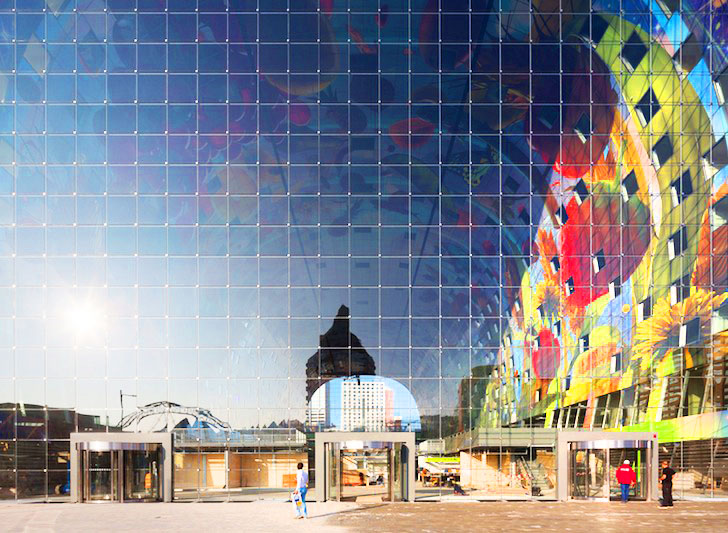
برای پرهیز از مشکلاتی همچون عدم روشنایی کافی و جلب توجه که اغلب بازارهای سرپوشیده درگیر آن هستند، طراحان این سازه هر دو انتهای این بازار را با شبکه گستردهای از شیشه پوشانده‌اند، این امر برای ورود نور کافی و طبیعی به محیط به شکلی مؤثر وارد عمل شده و در عین حال در ارائه‌ی تصویری چشم نواز و مهیج از بازار موفق عمل کرده است. همچنین این دیوار شیشه‌ای همچون ویترینی با شکوه، هنر دیجیتالی سقف این بازار را که متشکل از پنج لایه تصویر گرافیک  سه بعدی است، در معرض دید عموم قرار داده است.

Provast-MVRDV-foto-Ossip-van-Duivenbode-281

Provast-MVRDV-foto-Ossip-van-Duivenbode-641

MVRDV-Rotterdam-Interior-Ceiling

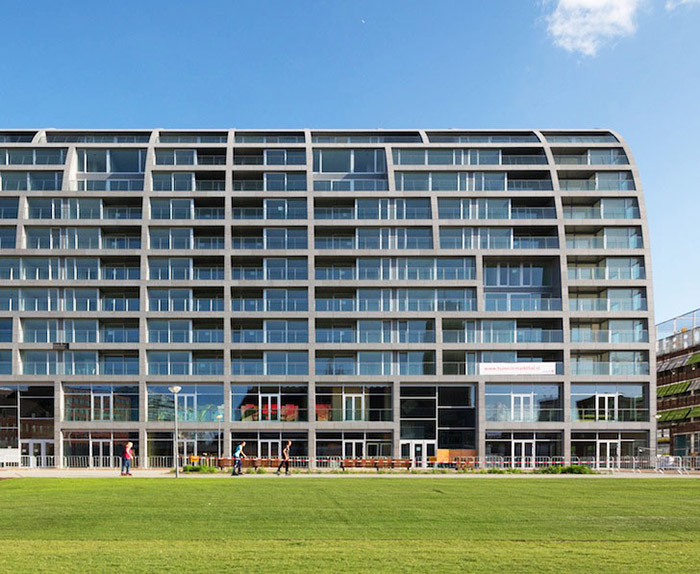
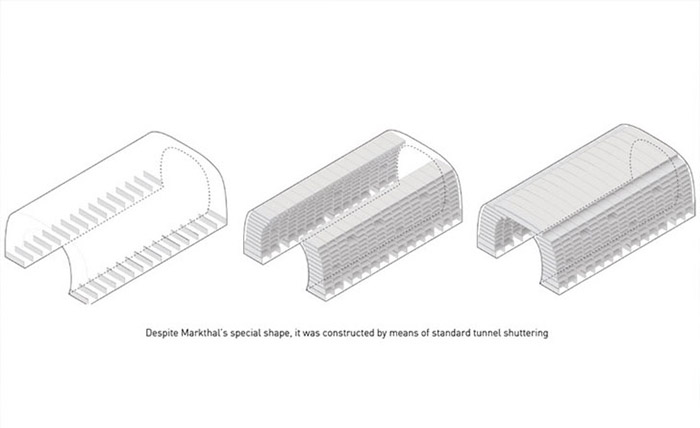
 این سازه‌ی نعل اسبی شکل همچنین دارای ۲۲۸ دستگاه آپارتمان است که نمای خارجی آنها با سنگ خاکستری طبیعی مزین شده است. فعالیت حمل اجناس یا توزیع آنها هیچ گونه مشکلی برای ساکنین این آپارتمان‌ها ایجاد نخواهد کرد، چرا که کلیه این فعالیت‌ها از بخش زیرزمین این بازار صورت می‌پذیرد.

Provast-MVRDV-foto-Ossip-van-Duivenbode-211

Provast-MVRDV-foto-Ossip-van-Duivenbode-441

این سازه همچنین دارای یک پارکینگ زیرزمینی، یک فروشگاه خرده فروشی میوه و سبزیجات و رستوران‌های متعدد است.

MVRDV-Markt-Drawings

MVRDV-Rotterdam-Markt-Interior

منبع: www.zoomit.ir