تکنولوژی بیسیم و انتقال اطلاعات بر بستر وایفای، این روزها با ظهور کارتهای حافظه و هارد دیسکهای خارجی که قابلیت انتقال اطلاعات بر بستر وایفای را دارند، مورد توجه تولیدکنندگان و کاربران قرار گرفته است. در این مقاله قصد داریم به بررسی هارد درایو بیسیمِ اسکایشیر سیلیکون پاور بپردازیم که قادر به انتقال و استریم اطلاعات به صورت وایفای است.
داریو اکسترنال سیلیکون پاور، انتقال بیسیم در کنار انتقال سنتی با کابل را در اختیار کاربر قرار میدهد تا راه را برای به اشتراک گذاری و استفاده نامحدود چند کاربر از مجموعهای از فایلهای ذخیره شده در درایو را فراهم کند. سیلیکون پاور جزو شرکتهای فعال در بازار حافظههای ذخیرهسازی است که اخیرا در محصولات خود از قابلیت اتصال وایفای نیز بهره برده است. چندی پیش در زومیت بررسی حافظه SD WiFi این شرکت را مطالعه کردید و این بار نوبت به هارد درایو وایفای سری SkyShare رسیده است.
چرا من به یک هارد درایو بیسیم نیاز دارم؟
انتقال بیسیم اطلاعات و استفاده چند کاربر از اطلاعات یک درایو، آن هم به صورت همزمان! همین چند کلمه، اصلیترین و مهمترین قابلیت فضاهای ذخیرهسازی وایفای را توصیف میکنند.
در واقع، انتقال بیسیم از جمله آن راهحلهایی است که میتواند عملکرد بسیاری از دستگاههای همراهی که هر روز از آنها استفاده میکنید را بهبود ببخشد. برای مثال تصور کنید که با دوستانتان یا افراد خانواده که هر کدام یک تلفن هوشمند، تبلت یا کامپیوتر با امکان اتصال به شبکه وایفای دارند، نشستهاید و میخواهید همزمان یک فیلم خاص را در صفحه نمایش دستگاه خودشان پخش کنید. تا قبل از وجود تکنولوژی استریم وایفای، ناچار بودید که به صورت جداگانه این فیلم را برای هر کدام از آنها پخش کنید. ولی با وجود یک هارد وایفای، میتوانید به صورت همزمان یک فایل مدیا (چه فیلم باشد، چه موزیک یا عکس) را برای چند دستگاه متصل پخش نمایید.
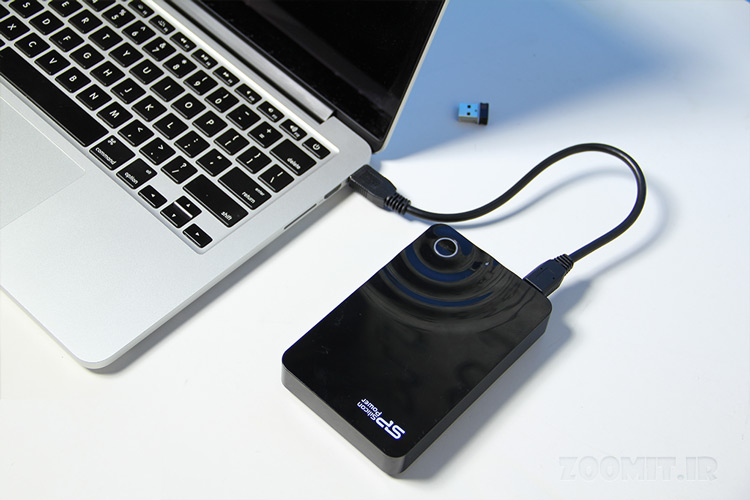
یا تصور کنید که میخواهید در محیط اداره یک فایل را با همکارانتان به اشتراک گذاشته و طوری عمل کنید که همیشه آنها نیز بتوانند به فایلهای مورد نظرتان دسترسی داشته باشند. جدا از شبکههای کامپیوتری که اغلب کامپیوترها را در محلهای تجاری متصل میسازد، هارد درایوِ وای فای نیز میتواند این اتصال را به صورت دائمی و با سرعت بالا برایتان فراهم کند.
از جمله دیگر مزیتهای هارد درایوهای بیسیم، جبران فضای ذخیره سازی اندک تلفنهای هوشمند و تبلتها است! اگر گیمر یا اهل فیلم و سریال باشید، بدون شک مشکل حافظه اندک تلفنهای هوشمند و تبلتها آزارتان میدهد! کاربران اپل که به حافظههای غیر قابل ارتقایشان این مشکل هیچگاه دست از سرشان بر نمیدارد و کاربران اندرویدی نیز گاهی گله دارند که نمیتوانند به صورت همزمان فیلمها و موزیکهای دلخواهشان را در کنار دیگر فایلهای حجیم در دستگاهشان ذخیره کنند. اما مشکل تمامی آنها با یک هارد وایفای درمان میشود. برای مثال اگر آیپد دارید و فضای ذخیره سازی محدودتان به شما اجازه ذخیره فیلمها را بر روی آن نمیدهد، میتوانید بدون نیاز به اتصال آیپد به کامپیوتر، فیلمهایتان را از روی هارد بیسیم پخش کنید و از تماشای فیلم یا گوش دادن به موسیقی مورد علاقهتان لذت ببرید.
اما اینها جنبههای مثبت قضیه است! هر تکنولوژی، هر چقدر هم که خوب باشد، معایب خاص خود را نیز دارد! اما این معایب چیستند؟در پاراگرافهای بعدی این بررسی به معایب هارد درایوهای وایفای فعلی میپردازیم.
مواردی که پیش از خرید هاردرایو بیسیم باید بدانید
در چند جملهای که در بالا مهمان زومیت بودید، تنها نقاط مثبت هاردهای بیسیم که به ذهنمان رسید را برایتان بازگو نمودیم. اما این تکنولوژی همانند هر تکنولوژی نوپای دیگری، معایبی نیز دارد که شاید چندان تاثیرگذار نباشند، ولی بیتوجهی به آنها نیز بررسی ما را با نقص همراه میسازد.
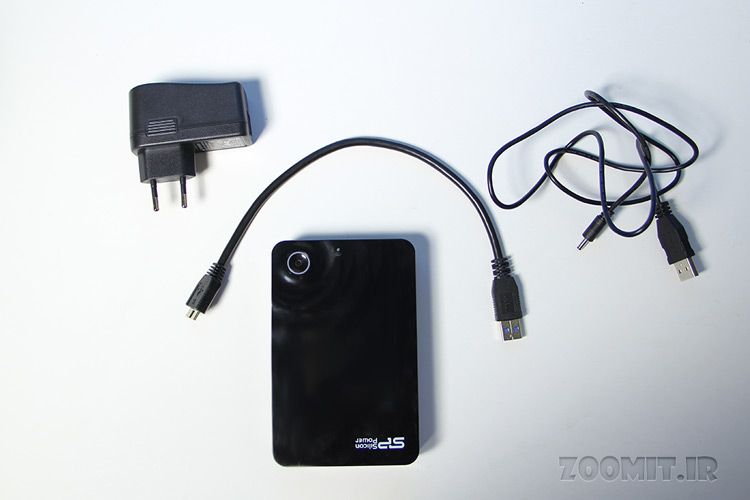
از جمله معایب اصلی این نوع هاردها (البته ما تنها اسکایشیر سیلیکون پاور را مورد بررسی قرار دادهایم و از وضعیت دیگر مدلها فعلا اطلاع نداریم)، عمر باطری است! درست است، عمر باطری همیشه گریبان ما را گرفته و شیرینی استفاده از دنیای دیجیتالیمان را تلخ میسازد. البته این مشکل چندان حاد و آزار دهنده نیست! چراکه استفاده از هارد در فضاهایی است که معمولا دسترسی به برق وجود دارد و اتصال هارد به منبع برق از طریق یک آداپتور میسر است! چرا که بعید میدانیم شما وسط خیابان هارد خود را در بیاورید و بیشتر از پنج ساعت بخواهید از شبکهوای فای آن بهرهمند شوید! همچنین اتصال کابلی به کامپیوتر نیز همیشه گزینه در دسترسی است که استفاده از هارد را در هر شرایطی میسر میسازد.
مورد دیگر هاردهای بیسیم، مربوط به امنیت اطلاعات در رد و بدل کردن آنها در فضای بیسیم است! هر چند اگر رمز پیچیدهای برای وای-فای خود انتخاب کنید هک کردن آن بسیار دشوار خواهد شد، اما باز هم امکان هک شدن هر شبکه وای-فایی وجود دارد.
موضوع سوم، مربوط به قیمت این هارد ها است. در دنیای بحران قیمتهای محصولات دیجیتالی که کشور ما در آن گرفتار آمده، طبیعی است که هاردهایی با این قابلیت قیمتی بیشتر از انتظار داشته باشند. در واقع قیمت هارد SkyShare با گنجایش ۱ ترابایت که جهت بررسی در اختیار ما قرار گرفته بود، در حین نگارش این مقاله ۳۷۰ هزار تومان است و یک هارد درایو یک ترابایت معمولی محصول سیلیکون پاور صد هزار تومان ارزانتر است.
طراحی
شاید بعضی از شما با خودتان بگویید که در هاردهای اکسترنال دیگر طراحی اهمیتی ندارد! اما بر خلاف تصور شما، هاردهایی با کیفیت بدنه بهتر و جلوه بصری بهتر، میتوانند نظر شما را در هنگام خرید را از این رو به آن رو کنند. کیفیت بدنه و ساخت مناسب، نقش مهمی در فرآیند تولید و دوام هاردهای خارجی دارد. همانطور که میدانید هارد دیسکها از قطعات بسیار حساس تشکیل شدهاند که کوچکترین ضربه یا نفوذ گرد و غبار و مایعات به درون آنها میتواند به قیمت از دست رفتن اطلاعات ارزشمند شما تمام شود. به همین خاطر کیفیت ساخت بدنه هارد نقش مهمی برای سازندگان و کاربران دارد. بدین ترتیب هاردهایی که کیفیت مناسبی دارند، گرد و خاک کمتری در آنها نفوذ میکند یا بطور کامل در برابر نفوذ مقاوم هستند و در برابر ضربه یا جابجاییهای غیر اصولی، مقاومت بیشتری دارند.
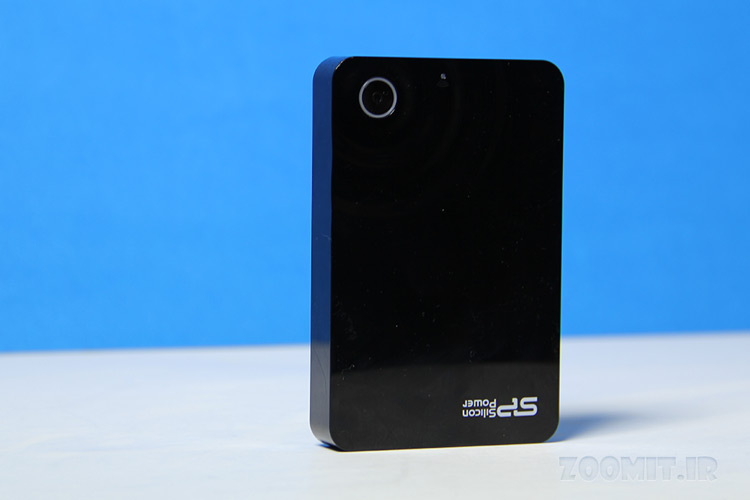
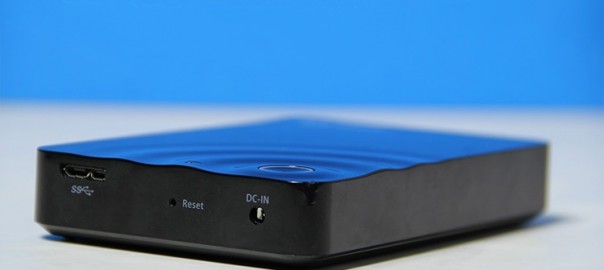
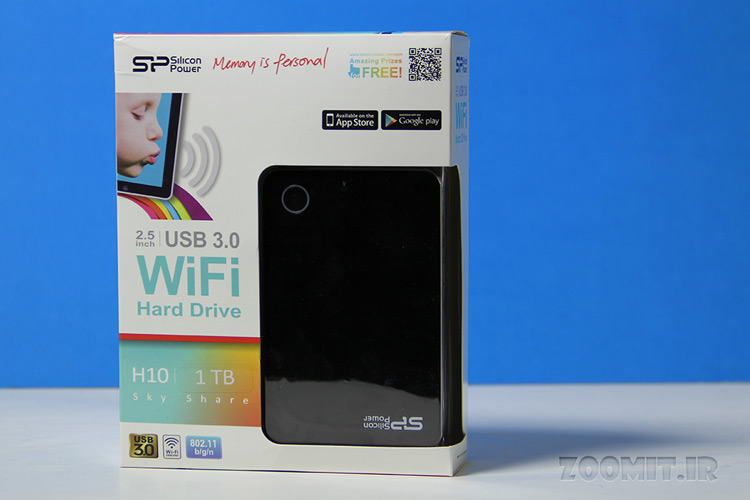
سیلیکون پاور، Sky Share را با شکل و شمایل زیبایی طراحی کرده و مشخص است که شرکت تایوانی وسواس زیادی را بر روی طراحی ساده ولی شکیل این محصول صرف کرده است. بدنه اصلی هارد یک مکعب مستطیل معمولی است که در قسمت روبرویی از نوعی پلاستیک مرغوب با طرح موجی شکل در پایین استفاده شده است. همچنین به علت شکل هندسی ساده هارد درایوها، امکان قرار دادن آن در هر حالتی خوابیده یا ایستاده وجود دارد. تنها اشکال جنس حساس بدنه است که اگر از آن خوب مراقبت نکنید به سرعت و راحتی بر روی آن خش و خطهای پدید خواهد آمد.
در سمت راست و پایین هارد از نمای روبرو و در مرکز امواج حک شده روی قاب جلو، دکمه روشن کردن قابلیت بیسیم دیده میشود. با فشار دادن این دکمه، چراغی که در گرد این دکمه تعبیه شده روشن میشود و شما را از وضعیت هارد مطلع میسازد. در صورتی که هارد کاملا شارژ شده باشد، چراغ به رنگ سبز و در صورتی که در حال شارژ باشد یا شارژ آن اندک باشد، به رنگ نارنجی در میآید. در کنار این دکمه نورانی، یک چراغ کوچک که علامت بیسیم کنار آن خودنمایی میکند وضعیت شبکه وایفای را برای شما اعلام میکند.
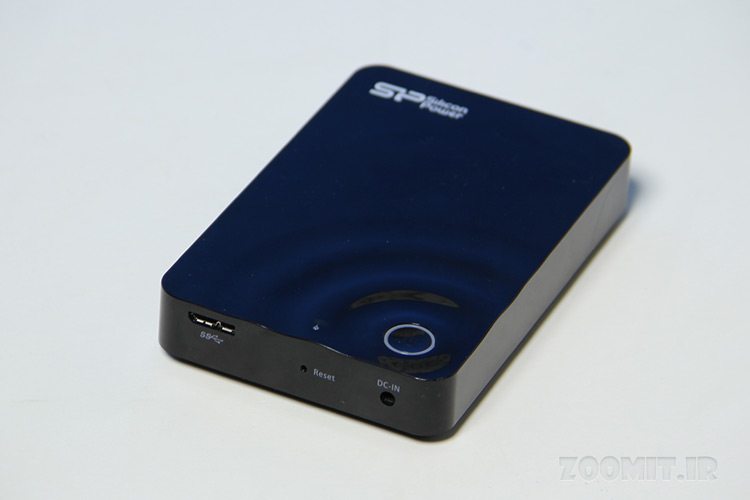
در ابتدای روشن شدن دستگاه، چراغ وایفای به رنگ بنفش و به صورت چشمک زن درمیآید که اعلام میکند داریو هنوز آماده اتصال دیگر محصولات نیست و با گذشت کمتر از یک دقیقه و در زمانی که نور بنفش جای خود را به رنگ آبی میدهد، میتوانید با خیال راحت دستگاههایتان را به داریو بیسیم متصل کنید.
در پایین دستگاه، درگاه اتصال کابل USB که علاوه بر کابل مخصوص دستگاه، کابلهای میکرو USB تلفنهای هوشمند را نیز پوشش میدهد دیده میشود. در واقع بدین ترتیب میتوانید از کابل تلفنهای هوشمند و تبلتهایتان نیز برای اتصال دستگاه به کامپیوتر بهرهمند شوید. در این قسمت علاوه بر این درگاه، درگاه ورودی شارژر نیز برای شارژ کردن باطری تعبیه شده در هارد دیده میشود.
درگاه USB به کار رفته در این درایو، از نوع USB ۳.۰ است و امکان انتقال اطلاعات در آن با سرعت بیش از ۱۰۰ مگابایت در ثانیه میسر است. البته اگر درگاه کامپیوتر شما از نوع USB ۳.۰ نباشد، نباید انتظار چنین سرعتی را داشته باشید، ولی همچنان میتوانید از سرعت ۳۰ مگابایت بر ثانیه بهره مند شوید.
مشخصات فنی Sky Share H10
- ظرفیت ۵۰۰ گیگابایت یا ۱ ترابایت
- درگاه USB ۳.۰ سازگار با USB ۲.۰
- ابعاد ۱۳۳ در ۸۶ در ۲۳.۵ میلیمتر
- وزن ۲۵۵ گرم
- پشتیبانی از وای-فای IEEE ۸۰۲.11b/g/n
- پشتیبانی از رمزگذاری WPA+WPA2
- باتری ۲۶۰۰ میلیآمپر ساعت
راهاندازی و نحوه استفاده
هر چند بعضی از کاربران هنوز با تکنولوژی درایوها وایفای غریبه هستند، ولی خوشبختانه استفاده از این دستگاهها اصلا پیچیده نیست. تنها با استفاده از مرورگرهای وب همچون کروم، اینترنت اکسپلورر یا … یا نصب یک اپلیکیشن ساده بر روی تبلت یا موبایل خود میتوانید اطلاعات موجود بر روی داریو بیسیمِ اسکای شیر را مشاهده کنید یا آنها را در دستگاه خود مورد استفاده قرار دهید.
برای شروع کار، ابتدا باید دستگاه را کاملا شارژ کنید. با یکبار شارژ کامل باطریِ ۲۶۰۰ میلیآمپرساعتی، دستگاه تقریبا ۵ ساعت بدون نیاز به شارژ دوام میآورد. البته این زمان با توجه به حجم و نوع اطلاعات منتقل شده نیز ممکن است تغییر کند. و بدین ترتیب میتوانید از قابلیتهای وایفای دستگاه بهرهمند شوید. البته استفاده از این داریو به کمک کابل، همیشه و بدون نیاز به باتری یا روشن کردن دستگاه میسر است.
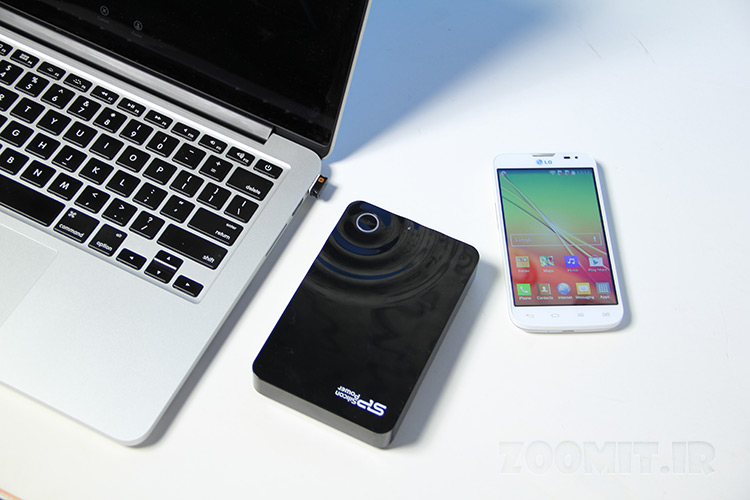
در مرحله بعد با فشردن دکمهی روی دستگاه که دربین امواج دیده میشود، نور سبز رنگ که نشانگر کامل شدن شارژ دستگاه است، روشن میشود. اگر این نور به رنگ قرمز یا به صورت چشمکزن باشد، یعنی باطری دستگاه انرژی کافی برای اتصال وایفای را ندارد و باید آن را برای روشن ماندن به برق وصل کنید یا از طریق کابل از اطلاعات آن بهرهمند شوید. ّّّّّّّّّّّّّّّّّّّّّّّّّّ
در کنار نور سبز رنگ که دور تا دور دکمه اصلی را روشن میکند، چراغ کوچک دیگری وجود دارد که علامت وایفای روی آن نقش بسته است. در هنگام روشن کردن دستگاه این چراغ به صورت بنفش چشمک زن دیده میشود که بدین ترتیب اعلام میکند دستگاه در حالت آمادهسازی اتصال وایفای است. با آبی شدن این چراغ کوچک، دستگاه کاملا آماده است و میتوانید از آن بهرهمند شوید.
استفاده از کابل USB ۳.۰ نیز به راحتی میسر است و در سریعترین زمان ممکن هارد توسط کامپیوتر شناخته و قابل استفاده میشود. البته مشکل اصلی کابل USB طول کوتاه آن است که استفاده از آن را اندکی با مشکل همراه میسازد. خصوصا اگر بخواهید آن را به یک کامپیوتر رومیزی وصل کنید ممکن است اندکی دچار مشکل شوید ولی در کل مشکل خاصی در کابل دیده نمیشود.
اتصال به کامپیوتر
اتصال از طریق رابط کاربری وب:
در مرحله اول باید دکمه وایفای روی هارد را فشار دهید. بعد از آن نوبت به دستگاههایتان میرسد تا آنها را به هارد متصل کنید. برای این کار باید به تنظیمات وایفای کامپیوتر وارد شوید و از آنجا شبکهای به نام Sky Share که مربوط به هارد است را انتخاب و به آن متصل شوید. بعد از اتصال به این شبکه برای دیدن فایلهای روی آن و پخش موزیکها، ویدیوها و… چند راه پیش روی خود دارید. اولین راه استفاده از آیپی است که در اختیار شما قرار میگیرد. به همین منظور باید آدرس اینترنتی ۱۹۲٫۱۶۸٫۴۹٫۷۳ یا www.skyshare.com را در یک مرورگر وب وارد کرده و به مدیریت و استفاده از فایلهای روی هارد بپردازید.
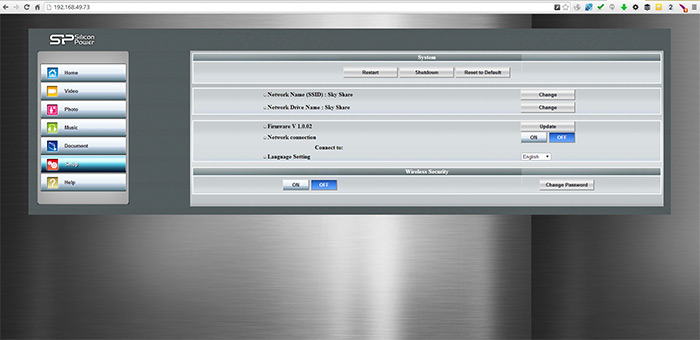
در این صفحه وب٬ رابط کاربری سادهای را برای فایلهای اصلی موجود در داریو که در چند پوشه اصلی با نامهای Home Music Photo و Document دستهبندی شدهاند، مدیریت کنید. آدرس اصلی این پوشهها در هنگام اتصال هارد از طریق کابل نیز در فولدر پیش فرض ساخته شده Sky Share است و در صورت اتصال کابلی میتوانید از آنجا به فایلهایتان دسترسی داشته باشید و به آنها اضافه یا کم کنید. پوشه Home نیز از جمله دیگر پوشههایی است که در آن هر فایلی که در هارد شما باشد را درست مشابه زمانی که از طریق کامپیوتر و اتصال USB فایلهایتان در درایو وجود دارد میتوانید مشاهده نمایید. در بخش تنظیمات نیز میتوانید علاوه بر تغییر نام شبکه وایفای٬ بر روی آن رمز گزاری کنید. تنها اشکال رابط کاربری وب آن است که امکان کپی یا انتقال فایل در آنها وجود ندارد و شما ناچارید که از راههای دیگری همچون استفاده از کابل یا استفاده از شبکه ویندوز بهرهمند شوید. همچنین هر فایلی که از این طریق قصد استفاده از آن را داشته باشید ابتدا بر روی سیستم دانلود و سپس قابل استفاده خواهد بود.
اتصال از طریق شبکه داخلی
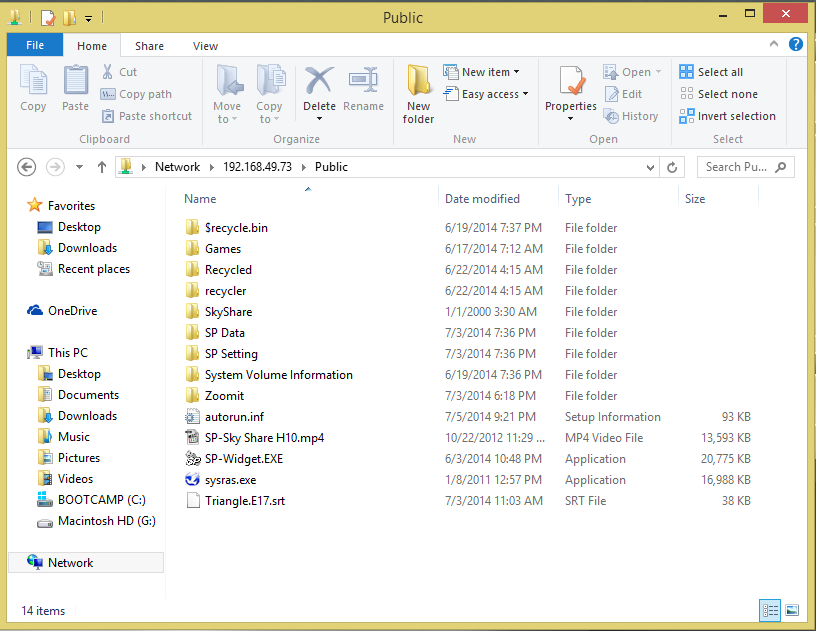
شما میتوانید با بهرهمندی از استاندارد UNC ویندوز٬ به جای وارد کردن آیپی ۱۹۲٫۱۶۸٫۴۹٫۷۳ در مرورگر٬ این آدرس را در My Computer به ترتیبی که در ادامه مشاهده میکنید وارد کرده تا بتوانید از این طریق در هر سیستمی به اطلاعات فایلهای موجود در داریو بیسیم نرمافزار مدیریت فایل سیستمعامل خود دسترسی داشته باشید:
اتصال از طریق نرم افزار
سیلیکون پاور برای هر چه بهتر استفاده کردن کاربران از قابلیتهای وای فای داریو خود نرمافزاری ۱۲ مگابایتی تحت نام Silicon-power Widget نیز در سایت خود عرضه کرده است که به کمک آن میتوانید امکانات بیشتری همچون گرفتن پشتیبان از داریو یا انتقال فایلها به همراه رمزگذاری آنها بهرهمند شوید. البته استفاده از این نرم افزار منوط به اتصال از طریق کابل USB است و بدین ترتیب در صورت اتصال USB نمیتوانید از قابلیتهای وای فای بهرهمند شوید.
اتصال با تلفن هوشمند یا تبلت
راه حل بعدی، نصب اپلیکیشن بر روی تلفن هوشمند یا تبلتتان است. با کمک این اپلیکیشنها نیز میتوانید به فایلهای خود دسترسی داشته باشید و از آنها در هر دستگاهی بهرهمند شوید. سیلیکون پاور برای استفاده بهتر از این درایو دو اپلیکیشن در اختیار شما قرار میدهد. اپلیکیشن SkyShare اولین و سادهترین اپلیکیشنی است که با حجم اندک کمتر از ۱ مگابایت در فروشگاههای اپلیکیشن اپ استور و گوگلپلی به صورت رایگان قابل دانلود است. این اپلیکیشن رابط کاربری سادهای دارد و کار کردن با آن آسان است. رابط کاربری نیز عینا مشابه کاربری وب آن است ومیتوانید دقیقا از فولدرهای اصلی و فولدرهای موجود در هارد و اطلاعات روی آن بهرهمند شوید. اشکال اصلی این اپلیکیشن بر روی موبایل آن است که مثلا امکان پخش فیلم یا موزیک در آن، تنها با خود اپلیکیشن Sky Share میسر است و نمیتوان اپلیکیشن دلخواه را برای پخش فایلها استفاده نمود. این موضوع مثلا موجب میشود تا نتوانید زیرنویس به فیلم مورد نظر خود اضافه کنید. همچنین امکان تغییر نام کپی یا انتقال فایل نیز از طریق این اپلیکیشن وجود ندارد.
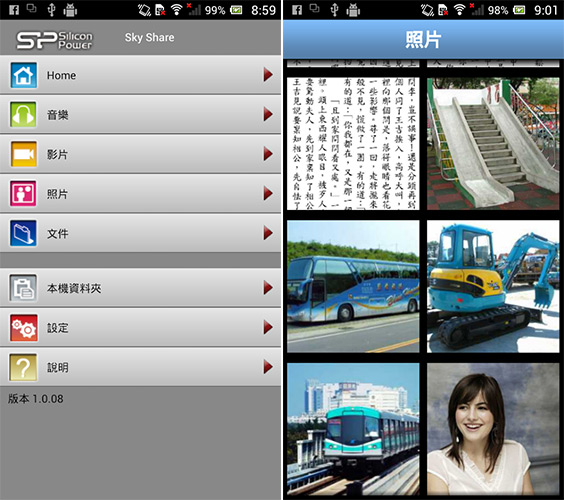
اپلیکیشن دیگری که سیلیکون پاور برای استفاده از وایفای در تلفنهای هوشمند و تبلتهای تعبیه کرده است٬ اپلیکیشن Wi-Fi H10 است که مخصوص این هارد تعبیه شده است. این اپلیکیشن بر خلاف اپلیکیشن ساده SkyShare رابط کاربری جذابی دارد و استفاده از آن نیز بسیار راحتتر است. در این اپلیکیشن علاوه بر دسترسی به فایلهای هارد میتوانید تصاویر موجود بر روی دستگاهتان را نیز مشاهده کنید. یکی از مشکلات این اپلیکیشن همچون اپلیکیشن قبلی عدم امکان انتقال فایلها یا حتی کپی کردن آنهاست. به علاوه امکان پخش فیلم یا موزیک در اپلیکیشن دلخواه وجود ندارد و همچنان باید با امکانات محدود اپلیکیشن پخش فیلم این هارد کنار بیایید.
در کنار اینها٬ این اپلیکیشن مزایای بسیاری نیز از جمله امکان اتصال به اکانتهای دراپ باکس و گوگل درایو دارد. شما به کمک این اپلیکیشن میتوانید اکانت دراپباکس و گوگل درایو را به دستگاه وصل نموده و اطلاعات موجود در آن را بر روی دستگاه خود مشاهده کنید.
در صورتی که امکان دانلود یا نصب این اپلیکیشنها را نداشته باشید٬ رابط کاربری وب همچنان در اختیار شماست و میتوانید در مرورگر تبلت یا تلفن هوشمند خود آدرس ۱۹۲٫۱۶۸٫۴۹٫۷۳ را وارد و فایلهایتان را پخش کنید.
در کل مشکل اصلی استفاده از هارد از طریق اپلیکیشنها یا رابط کاربری وب٬ امکانات محدود و عدم بهرهمندی از قابلیتهای اساسی همچون کپی فایلها یا مدیریت آنهاست. به علاوه اپلیکیشن پخش فیلم نیز به شدت ساده است و در آن هیچ امکان بخصوصی برای پخش بهتر فیلمها دیده نمیشود.
سرعت انتقال اطلاعات
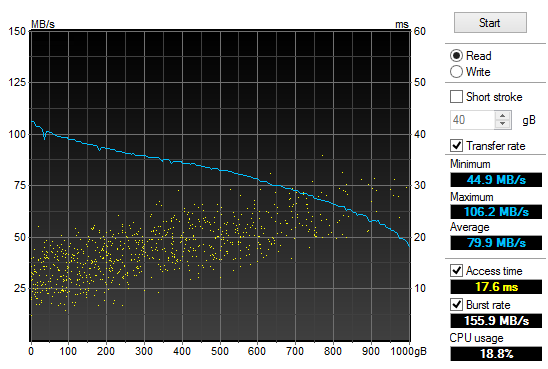
درگاه USB به کار رفته در این درایو، از نوع USB ۳.۰ است، البته اگر درگاه کامپیوتر شما از نوع USB ۳.۰ نباشد، نباید انتظار چنین سرعتی را داشته باشید، ولی همچنان میتوانید از سرعتی بیشتر از سرعت معمول هاردهای معمولی که در حدود ۳۰ مگابایت بر ثانیه است نیز بهره مند شوید. ما برای بررسی بیشتر سرعت انتقال فایلها٬ از نرم افزار HD Tune Pro استفاده کردیم که نتایج بنچمارک آن را در ادامه مشاهده میکنید. حداکثر سرعت انتقال فایلها در این درایو ۱ ترابایتی، ۱۰۶.۲ مگابایت در ثانیه و میانگین سرعت انتقال نیز ۷۹.۹ مگابایت در ثانیه است.
| لپتاپ / سرعت انتقال اطلاعات | نوع حافظه | حداکثر سرعت | حداقل سرعت | میانگین |
|---|---|---|---|---|
| Silicon Power SkyShare H10 | WiFi Hard Drive | ۱۰۶٫۲MB/s | ۴۴٫۹MB/s | ۷۹٫۹MB/s |
| Lenovo ThinkPad Tablet 2 | e-MMC | ۵۴٫۲MB/s | ۲۳٫۹MB/s | ۵۰٫۵MB/s |
| ET2321 INTH | HDD | ۱۹۰٫۲MB/s | ۲۳٫۰MB/s | ۱۳۸٫۵MB/s |
| Asus N550JV | HDD | ۱۰۷٫۵MB/s | ۱۸٫۳MB/s | ۸۰٫۵MB/s |
| Acer Aspire S7 2013 | SSD | ۹۳۲٫۶MB/s | ۷۶۶٫۶MB/s | ۹۱۵٫۸MB/s |
| Lenovo T430 | HDD | ۱۳۵٫۰MB/s | ۵٫۵MB/s | ۹۶٫۲MB/s |
| Fujitsu AH552/SL | HDD | ۸۶٫۷MB/s | ۸٫۱MB/s | ۷۰٫۳MB/s |
| TransformerBook TX 300 | SSD+HDD | ۲۲۹٫۰MB/s | ۱۷۸٫۷MB/s | ۲۱۳٫۳MB/s |
| Samsung 550P5C-S02 | HDD | ۱۱۲٫۳MB/s | ۰٫۹MB/s | ۷۶٫۹MB/s |
| Samsung 900X3C-A02 | SSD | ۳۲۸٫۱MB/s | ۳۰۰٫۴MB/s | ۳۰۵٫۱MB/s |
| Sony VPCSA33GX/BI | SSD | ۱۷۷٫۸MB/s | ۱۴۹٫۵MB/s | ۱۲۹٫۹MB/s |
| Samsung 530UC | SSD | ۳۳۲MB/s | ۲۱۷MB/s | ۲۷۸٫۴MB/s |
| Samsung 350U2A | HDD | ۸۷٫۴MB/s | ۳۳٫۲MB/s | ۶۶٫۵MB/s |
| Asus K53V | HDD | ۹۲Mb/s | ۲۲MB/s | ۷۵MB/s |
| Samsung 300E5Z | HDD | ۱۰۶MB/s | ۱٫۲MB/s | ۶۸٫۹MB/s |
اما در این بین یک نکته منفی وجود دارد. در صورت استفاده همزمان چند دستگاه از داریو٬ برای مثال استریم همزمان در تبلت و کپی فایلها در کامپیوتر، سرعت انتقال فایلها کاهش چشمگیری میابد. البته کاهش سرعت با توجه به افزایش دستگاهها و استفاده همزمان طبیعی است و راه حل بخصوصی نیز در آن وجود ندارد. اما مشکل اصلی در اینجاست که شما نمیتوانید به صورت همزمان دو فیلم حجیم و با کیفیت را در دو دستگاه پخش کنید. برای مثال ما در هنگام بررسی٬ دو ویدیوی با کیفیت و حجم بالا را یکی در تبلت و دیگری در تلفن هوشمند پخش نمودیم و در این آزمایش٬ فیلم دوم به صورت پیوسته پخش نمیشد.
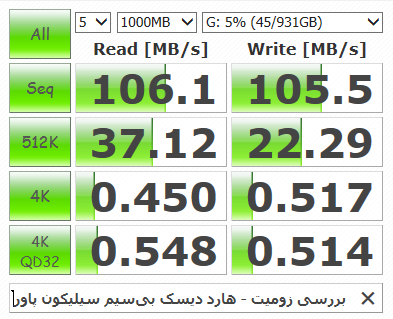
ما آزمایش CrystalDiskMark را نیز بر روی این دیسک سخت اجرا کردیم:
طول عمر باطری
طول عمر باطری در این دستگاه٬ چندان زیاد نیست و باطری ۲۶۰۰ میلیآمپر ساعتی چیزی در حدود ۵ ساعت میتواند داوم بیاورد. مدت زمان شارژ کامل نیز اندک است و به سرعت میتوانید دوباره از دستگاه بصورت بیسیم استفاده کرد. در کل با توجه به نوع محصول و استفاده از آن در کنار کامپیوتر عمر باطری چندان مساله ساز نیست و هر گاه که خواستید میتوانید آن را به برق متصل نموده یا از کابل برای انتقال دادهها استفاده کنید.
جمع بندی
داریوِ سکایشیر با قابلیت اتصالِ بیسیم و استفاده همزمان چندین کاربر مختلف از آن، به خودی خود ایده جذاب، خوب و کاربردی است. ولی پیاده کردن آن به شیوهای که بتواند به همان اندازه که این ایده جذاب است، کاربردی باشد و به درستی اجرا شود نیز مهم است. هارد داریو اکسترنال ۱ ترابایتی سیلیکون پاور، سرعت بالایی در انتقال اطلاعات از کامپیوتر چه در بستر وایفای و چه از طریق کابل دارد. به راحتی و از طرق مختلف میتوان به آن متصل شد و از آن بهره برد و از این بابت نیز اشکالی وجود ندارد.
تنها مشکل این نوع درایوها آن است که این دستگاهها برای افرادی طراحی و تولید شدهاند که قصد انتقال حجم بالایی از اطلاعات از طریق وای-فای را ندارند. زمانی که چند دستگاه یا کاربر به صورت بیسیم به این داریو متصل میشوند سرعت انتقال اطلاعات بسیار کم میشود و عملا تنها از آن میتوان برای انتقال فایلهای کم حجم استفاده کرد. برای مثال برای تماشای فیلم در دو دستگاه یا در کل پخش فایلهای حجیم با مشکل مواجه خواهید شد و یکی از دستگاهها فرصت پخش فیلم یا انتقال اطلاعات را از دست میدهد. در طرف دیگر مدیریت دستگاه و اطلاعات در حالت استفاده از رابط کاربری وب یا اپلیکیشن مخصوص این داریو، چندان کاربردی نیست و این اپلیکیشنها غالبا تنها برای تماشا و استفاده از فایلها طراحی شدهاند تا مدیریت آنها.
در نهایت این حافظهی خارجی مناسب آن دسته افرادی است که میخواهند بدون نیاز به اتصال داریو به دستگاه خود چه موبایل باشد چه کامپیوتر به اطلاعات خود دسترسی داشته باشند. کاربران ابزارهای موبایل مانند تبلتها یا تلفنهای هوشمند با این درایو دیگر نگران ظرفیت پایین حافظه ذخیره سازی دستگاه خود نخواهند بود.
منبع: www.zoomit.ir