در فیلم “لوسی” که با تازگی ساخته شده، اسکارلت ژوهانسون در نقش دختری ظاهر میشود که میتواند برخلاف انسانهای عادی که تنها ده درصد از توان مغز خود را به کار میگیرند، از درصد بالاتری فعالیت مغزی بهره بگیرد و به مرور قدرتهای فرابشری پیدا کند. اما واقعیت این است که ما در حقیقت از صد در صد تمام مغز خود استفاده میکنیم!
مشخص نیست که افسانهی استفادهی بشر از ده درصد مغزش چگونه پدید آمده؛ عدهای آن را به نقل قولی اشتباه از آلبرت انیشتین مرتبط میکنند. عدهای نیز آن را برخاسته از این بیانیهی ویلیام جیمز در سال ۱۹۰۸ میدانند که گفته بود: «ما تنها از بخش کوچکی از منابع ذهنی و فیزیکی خود استفاده میکنیم». در هر حال ما مدتی است که عدم صحت این گفتهها را میدانیم.
جان هنلی، یک نورولوژیست در کلینیک مایو میگوید که انسانها در طول مدت شبانهروز، از صد در صد مغز خود استفاده میکنند. در هر حال در فیلم “لوسی” مرگان فریمن که نقش یک دانشمند شناختهشده را بازی میکند به گسترش افسانهی “ده درصد” میپردازد. زمانی که لوسی به یک جابجا کنندهی مواد تبدیل می شود و بستهای حاوی مواد مخدر که برای منتقل کردن درون شکم خود قرار داده پاره میشود، متوجه میشود که قادر است در آن لحظه از درصد بالاتری از مغز خود استفاده نماید و بدین شکل کاراکتر او در فیلم تغییر ماهیت میدهد.
حتی زمانی که مغز ما با آسیب مواجه میشود و زندگی را بر ما دشوار میکند، معمولا تنها بخش اندکی از آن با مشکل روبرو شده است. برای نمونه، یک سکتهی مغزی تنها بخش کوچکی از مغز را با مشکل مواجه میکند اما همین بخش کوچک زندگی شخص را برای همیشه با مشکل مواجه مینماید. بنابراین از نظر فیزیولوژی آدمی همیشه تمام مغز خود را به فعالیت وا میدارد. حتی زمانی که ما در خواب به سر میبریم، مغز ما در سطح بالایی همچنان فعال باقی میماند که در این حالت میتوان به بخشهایی از مغز دسترسی یافت که از حضور آنها بیاطلاع هستیم. بخشهایی نظیر نواحی تفکر سطح بالا مثل کرتکس پیشانی.
در نهایت رابین بوید در نشریهی علمی آمریکا مینویسد که اگرچه این افسانه حقیقت نداشته و ما از تمام مغز خود استفاده میکنیم، اما مسلما این ده درصد در خصوص میزان درک ما از فعالیتهای مغز صادق است.
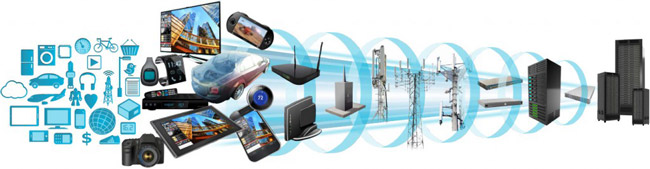
ARM روز سهشنبه اعلام کرد که در حال توسعهی چندین راهکار براساس مجموعهی دستورات ۶۴ بیتی ARMv8 است. این کمپانی اخیراً نیز آغاز به اعطای گواهی برای تولید هستههای مبتنی بر نسل دوم معماری ۶۴ بیتی خود کرده و در آیندهی نزدیک نیز با محصولات دیگری مبتنی بر معماری ARMv8 بازارهای جدید را هدف خواهد گرفت.
سایمونسِگارس، یکی از مقامات ارشد در کمپانی ARM در مورد برنامههای این کمپانی چنین اظهار نظر کرده است:
با آغاز سهماههی دوم سال جاری میلادی، ما آغاز به اعطای گواهی نسل جدیدی از محصولات خود کردیم که هنوز به بازار معرفی نشده است. این محصولان با نامهای Maya و Artemis شناخته میشوند.
سِگارس اطلاعات بیشتری در مورد این محصولات ارائه نکرد و فقط به ذکر این نکته که این محصولات جزو طیف محصولات ۶۴ بیتی ARM هستند، اکتفا کرد. وی آرتمیس و مایا را میوههای بخش تحقیقات و توسعهی کمپانی خوانده است که در اثر سرمایهگذاریهای انجام شده، حاصل شدهاند. آرتمیس و مایا تنها گوشهای از محصولات جدید و خلاقانهی ARM است که در آیندهی روانهی بازار خواهد شد.
ARM یکی از قویترین کمپانیها در زمینهی طراحی تراشهها برای استفاده در تلفنهایهوشمند، تبلتها، سیستمهای موقعیتیاب و سایر تجهیزات الکترونیک است. با توجه به اینکه این کمپانی تمرکز خود را برای توسعهی چنین محصولاتی قرار داده است، از اینرو انتظار میرود آرتمیس و مایا نسل جدید هستههای ۶۴ بیتی این کمپانی مبتنی بر ARMv8 باشند که جایگزین هستههای Cortex-A53 و Cortex-A57 خواهند شد. با در پیش گرفتن چنین سیاستی بهنظر ARM هستههایی را برای استفاده در ابزارهای پرچمدار بازار و همچنین محصولات پایینرده ارائه خواهد کرد. همچنین این محصولات تولید تراشههای با بهرهگیری از معماری big.LITTLE را نیز امکانپذیر خواهد کرد.
سِگارس در ادامه با اشاره به بازارهایی چون خودروسازی، دیتاسنترها، شبکه و اینترنت اشیاء، آنها را دارای پتانسیل بالایی برای پیشرفت خوانده و نوید تغییرات گستردهای را در ین حوزه داد. وی در این مورد میگوید:
ما اعتقاد داریم که محصولاتی که دراین حوزهها توسط ما روانهی بازار خواهد شد، سهم بزرگی از بازار را از آن خود خواهد کرد. از اینرو سرمایهگذاری در بخش تحقیق و توسعه اهمیت مضاعفی مییابد.
ARM تاکنون ۵۰ قرارداد اعطای گواهی ARMv8 را با ۲۸ مشتری خود به امضا رسانده است.
شرکت Navdy اعلام کرد در حال تولید محصولی است که وظیفه آن نمایش پیام ، اطلاعات ، رخدادهای گوشی هوشمند و دستگاه هوشمند راننده بر روی شیشه جلوی اتومبیل است، تا در هنگام رانندگی از حواس پرتی وی جلوگیری نماید.
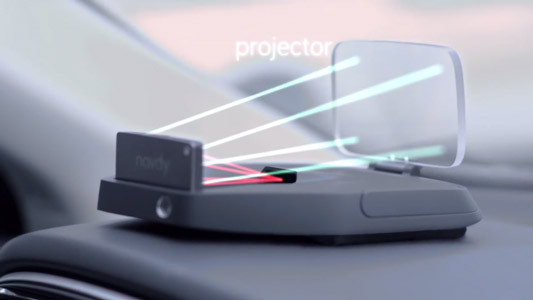
نام این دستگاه نودی (navdy) میباشد که دارای یک صفحه نمایش شیشه ای ۵٫۱ اینچی و یک پروژکتور میباشد که مانند تصویر زیر بروی داشبورد و روبروی راننده قرار میگیرد.
Navdy Screenshot Projector
این ابزار در واقع نوعی عینک هوشمند برای کاربران است که دادههای مختلف را در قالب واقعیت ارزش افزوده در پیش چشم علاقمندان قرار میدهد.
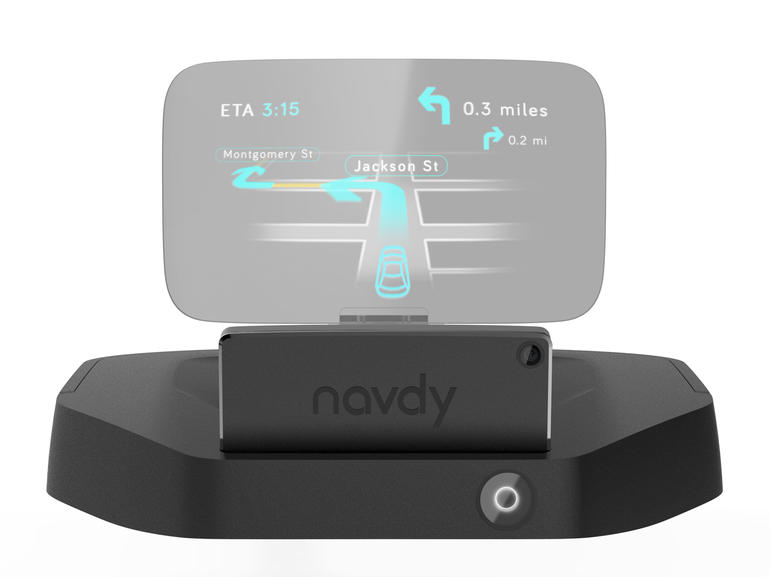
ابزار مذکور پس از نصب بر روی داشبورد اطلاعات مختلف مکانیابی برای رسیدن به مقصد، دادههای مربوط به وضعیت جاده و .. را در پیش چشم راننده نمایش داده و امکان دریافت فرامین صوتی و همین طور فرامین مختلف با حرکات دست و سر را داراست.
میتواند دادههای مربوط به خودرو را از رایانه آن دریافت کرده و پیامک ارسالی بر روی گوشی را پاسخ دهد یا بنا به درخواست راننده یک قطعه موسیقی را پیدا کرده و پخش کند. لنزی که این اطلاعات بر روی آن نمایش داده میشود در فاصله نزدیکی از پیش چشم راننده نمایش داده میشود و به گونهای تنظیم می شود که حواس راننده از جاده پرت نشود.
پروژه ای که Navdy در نظر گرفته است اطلاعات را بصورت معمولی بر روی یک LCD در جلوی اتومبیل نشان می دهد که بنظر می رسد دید راننده را کم می کند. با اینحال خودروسازان به طورفزاینده ای به این LCDها تکیه می کنند تا برای نمایش نقشه مسیر،اطلاعات گوشی هوشمند و یا پخش صدای استریو بر روی بخشی از شیشه خودرو استفاده کنند و همواره چشم راننده علاوه بر تسلط بر سایر امور از مسیر منحرف نشود.
Nvady HUD
Navdy HUD بر روی داشبورد خودرو نصب می شود سپس این دستگاه از طریق کانال اتصال بیسیم به گوشی هوشمند متصل گردیده سپس اطلاعات گوشی را بصورت موج بر روی شیشه اتومبیل در جلوی چشم راننده ظاهر می کند و چند اینچ از شیشه اتومبیل را در بر می گیرد که به صورت گرافیکی و تمام رنگی و شناور بر روی شیشه خودرو ظاهر می شوند.
این کار باعث می شود تا راننده تنها حواسش به رانندگی باشد و از دست بردن به گوشی خود و یا قرار دادن هندزفری در گوش خود جلوگیری کرده و براحتی بتوان جواب تماس های خود را بدهد.این دستگاه که از طریق کارخانجات تولید اتومبیل بر روی داشبورد نصب می گردد دارای پردازنده CPU با سیستم عامل آندروید است.این پلت فرم در واقع فعلا برای استفاده از برنامه های کاربردی و بصورت شناور است. یعنی نمایش یک فعالیت و غیب شدن آن بصورت آنی، که با استفاده از کنترل مردمک چشم از طریق لمس انگشت بر روی شیشه جلوگیری کرد.
Navdy برنامه ریزی این دستگاه را برای محصولات iOS نیز در نظر گرفته است که از طریق آن می توان به گوش دادن موسیقی و بازی های دستگاه اندرویدی یا اپل دسترسی داشت.
از ویژگی های دیگر این فناوری کنترل ادراکات حرکتی راننده است و از طریق اشاره به یک رخداد می توان پاسخ تماس یا قطع موسیقی یا نمایش نقشه GPS تنها با یک عکس العمل از طریق حرکت دست یا مردمک چشم پاسخ رخداد مربوط را داد.این دستگاه دارای یک میکروفون به عنوان یک پورت ورودی برای Google Voice را بهمراه دارد که درنتیجه شما بجای بلند کردن گوشی خود از طریق صحبت کردن به تماس تلفنی خود پاسخ یا قطع کنید و یا یک موسیقی را پخش کنید.توسعه دهندگان این فناوری خروجی های گوناگونی را برای محصولات اپل نیز در نظر گرفته اند.
Navdy car
از مزایای دیگر پروژه Navdy ، با اتصال آن به داشبورد ماشین از طریق یک پورت OBD-ll به موتور خودرو و استفاده از پلاگین های نرم افزاری می توان ترکیب سوخت مصرفی ، میزان روغن ترمز، حالت گیربکس ، دریچه گاز را مشاهده و بازبینی کرد که می توان بازدهی مناسبی را برای خودرو خود در طول یک سفر بهمراه داشت.
مشخصات سخت افزاری دستگاه:
صفحه نمایش ۵٫۱ ” شفاف
پروژکتور با کیفیت بالا
دوربین IR برای کنترلهای حرکتی بدون لمس
شتاب سنج، قطب نمای الکترونیکی، حسگر نور محیط
وای فای (۸۰۲٫۱۱b)(بلوتوث ۴٫۰
خروجی صدا از طریق بلوتوث و یا مینی جک ۳٫۵mm
بلندگو میکروفون داخلی با تکنولوژی کاهش نویز
پردازنده دوهسته ای با اجرای اندروید ۴٫۴
قابل حمل ، تاشو ، طراحی خاص اصطکاکی برای سوار شدن روی داشبورد
عرض : ۱۳۰mm، طول : ۱۴۰mm، ارتفاع : ۹۵mm بعلاوه صفحه نمایش
همچنین استفاده از یک کابل مغناطیسی بر روی درب خودرو از طریق پورت OBD-ll می توان بهترین حالت باز و بسته کردن درب خودرو رو کنترل کرد و از آسیب های احتمالی جلوگیری نمود. اما این خاصیت باعث تغییرات ظاهری در خودرو خواهد شد.
نحوه کار با این دستگاه را در تیزر تبلیغاتی زیر می توانید مشاهده کنید:
این محصول برای اولین بار بر روی اتومبیل های شرکت BMW نصب و تست گردید و برای نخستین بار در وبسایت Navdy با قیمت ۲۹۹$ دلار بفروش رسید که به نوعی قیمت خودرو را تا میزان ۶۰هزار دلار افزایش داد.قیمت نهایی Navdy HUD که عرضه عمومی آن از اوایل سال ۲۰۱۵ آغاز میشود ۴۹۹ دلار است.
در سیستم عاملهای مختلف به صورت پیشفرض میتوان فایلها و پوشههای مختلف را پنهان کرد و هیچ نیازی به نرمافزارهای جانبی وجود ندارد. پس اگر از کامپیوتر خود با کسی دیگر به صورت مشترک استفاده میکنید یا اینکه میخواهید محافظهکارانه فایلهای خود را پنهان نگه دارید، در ادامه با زومیت همراه باشید تا شما را با نحوه مخفی کردن فایل و پوشه در سیستم عاملهای مختلف آشنا کنیم.
در ابتدا ذکر این نکته لازم به نظر میرسد که یک فایل یا پوشه مخفی شده دقیقا همان فایل و پوشهای معمولی و عادی است با این تفاوت که همراه با گزینه “مخفی شدن” تنظیم شده است. برای شروع، با ویندوز این بحث را آغاز میکنیم، سپس به سراغ سیستمعاملهای گنو/لینوکس و مشتقات این سیستم عامل میرویم و در آخر نیز سری به سیستم عامل محبوب اپل یعنی مک OS X میزنیم.
مخفی کردن فایل یا پوشه در ویندوز
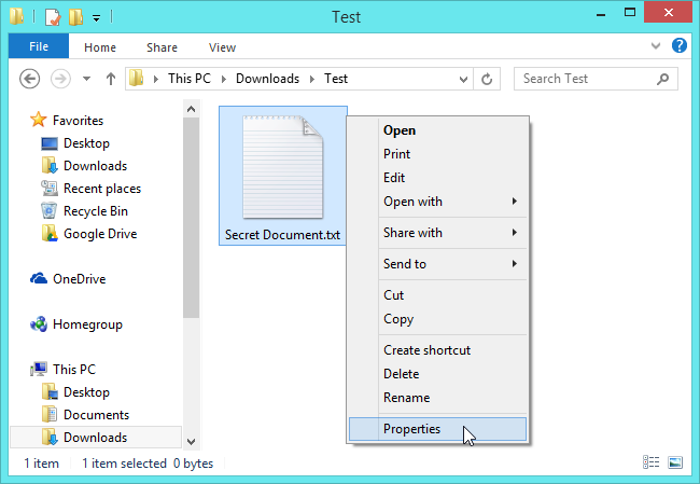
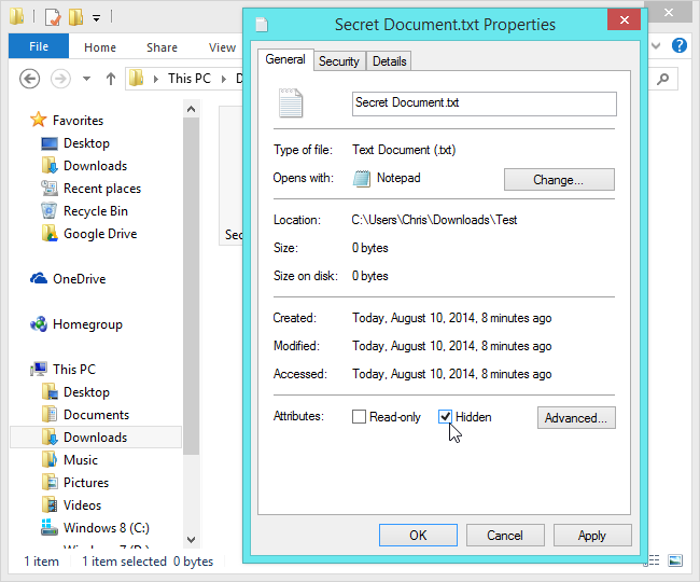
به منظور مخفی کردن یک فایل یا پوشه در ویندوز، ویندوز اکسپلورر یا پنجره مرورگرهای فایل ویندوز را باز کنید و فایل یا پوشهای که قصد مخفی کردنش را دارید پیدا کنید. بر روی آن کلیک راست کنید و گزینه Properties را انتخاب کنید.
در پنجره باز شده و در تب General تیک گزینه Hidden را مطابق شکل زیر بزنید، سپس با زدن OK یا Apply فایل یا پوشه شما مخفی خواهد شد.
ویندوز روش دومی نیز برای مخفی کردن فایل یا پوشهها دارد که با نام “system file” شناخته میشود. در واقع این روش به طور کلی جداست که با استفاده از آن فایلهای سیستمی و پوشهها غیب میشوند. این راهحل کمی پیچیدهتر از روش اول است و توصیه میکنیم با همین روش اول فایل یا پوشههای شخصی خود را مخفی کنید.
ظاهر کردن فایل یا پوشه پنهان شده در ویندوز
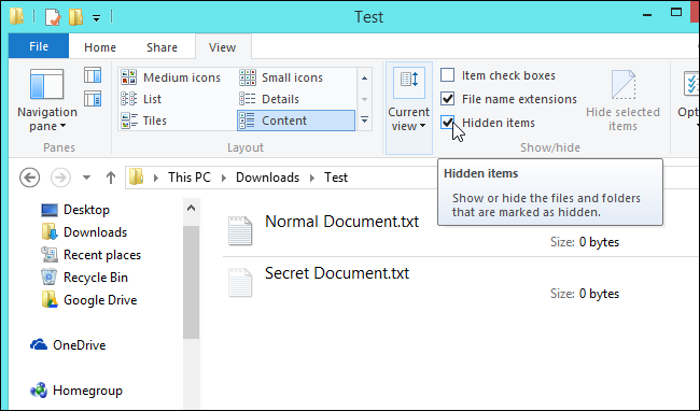
برای ظاهر کردن فایل یا پوشه در ویندوز ۸، در بخش بالایی صفحه بر روی تب View کلیک کنید و در بخش show/hide تیک گزینه Hidden items را بزنید تا فایل یا پوشههای مخفی شده با ظاهری شفاف ظاهر شوند تا به راحتی میتوانید بفهمید که کدام یک مخفی و کدام به صورت معمولی قابل رویت هستند.
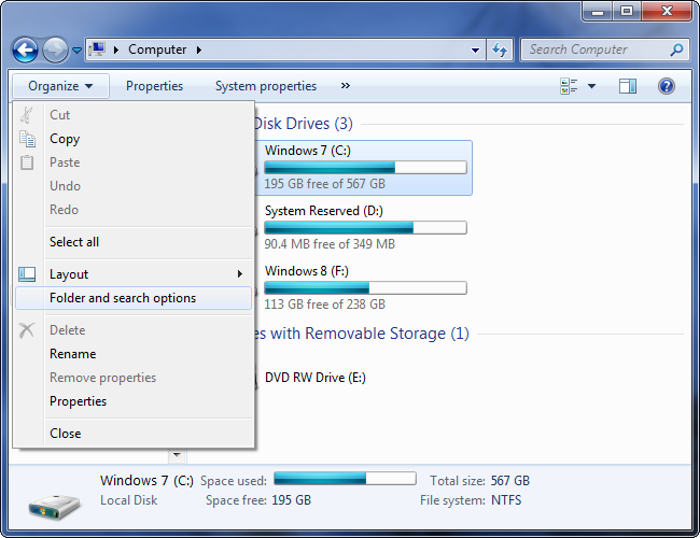
در ویندوز ۷، بر روی دکمه Organize در نوار ابزار بالای صفحه کلیک کنید و گزینه Folder and search options را انتخاب کنید.
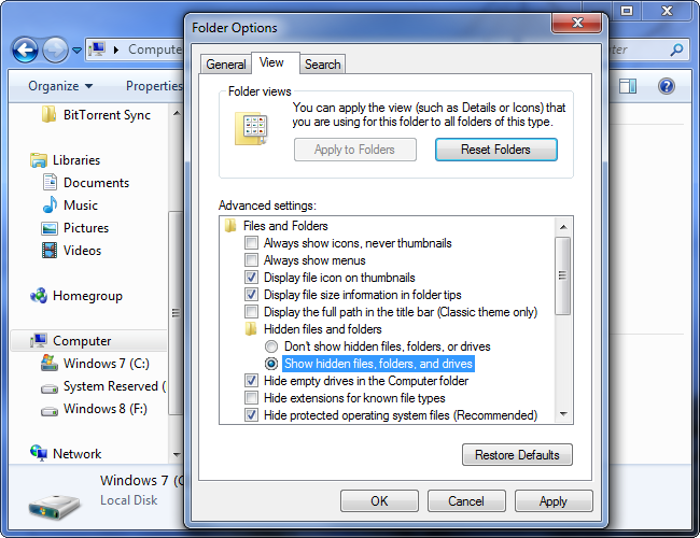
به تب View بروید و گردی گزینه Show hidden files, folders, and drives را مطابق شکل زیر پر کنید. بر روی OK یا Apply کلیک کنید تا تغییرات ذخیره شوند و فایلهای پنهان شده ظاهر گردند.
پنهان کردن فایل یا پوشه در سیستم عاملهای گنو/لینوکس
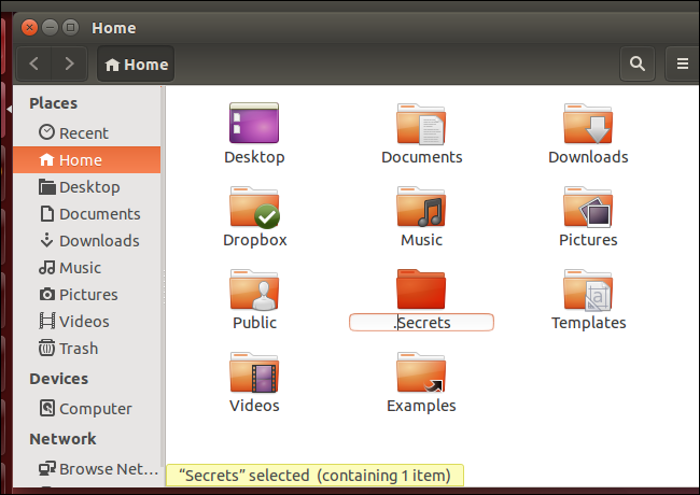
روش پنهان کردن فایلها و پوشه در سیستم عامل گنو/لینوکس بسیار ساده است و برای اینکار لازم است تنها یک نقطه را در ابتدای اسم هر چیزی که میخواهید پنهان شود بگذارید. برای پنهان کردن فایل یا پوشه، به تنظیمات تغییر نام آن بروید و یک نقطه را در ابتدای اسم فایل یا پوشه دلخواه خود بگذارید. برای مثال شما یک پوشه با نام Secrets دارید، حالا برای مخفی شدن نام آن را به Secrets. (یک نقطه در ابتدای نام) تغییر میدهید. مدیریت کنندهای فایل و دیگر ابزارها از این به بعد این پوشه را به صورت پیشفرض نشان نمیدهد.
همانطور که خودتان اطلاع دارید سیستم عامل اندروید نیز یکی از مشتقات سیستم عامل گنو/لینوکس محسوب میشود، پس همین روش در اندروید نیز کار خواهد کرد و بدون هیچ اپلیکیشنی میتوانید در فایل منیجر اندروید فایل یا پوشهها را مخفی کنید.
ظاهر کردن فایل یا پوشه در سیستمعاملهای گنو/لینوکس
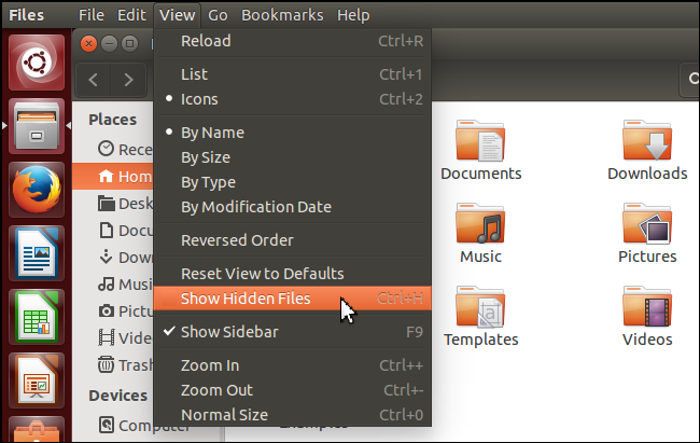
برای ظاهر کردن فایلهای مخفی به فایل منیجر لینوکس خود بروید و بر روی تب بالایی View کلیک کنید و سپس گزینه Show hidden را انتخاب کنید. میانبر دیگری که در توزیعهای دیگر گنو/لینوکس مبتنی بر گنوم برای ظاهر کردن فایلها و فولدرهای مخفی شده وجود دارد کلید ترکیبی Ctrl+H است. اگر این دو دکمه بر روی کیبورد خود را همزمان فشار دهید فایلها و فولدرهای مخفی شده ظاهر خواهند شد.
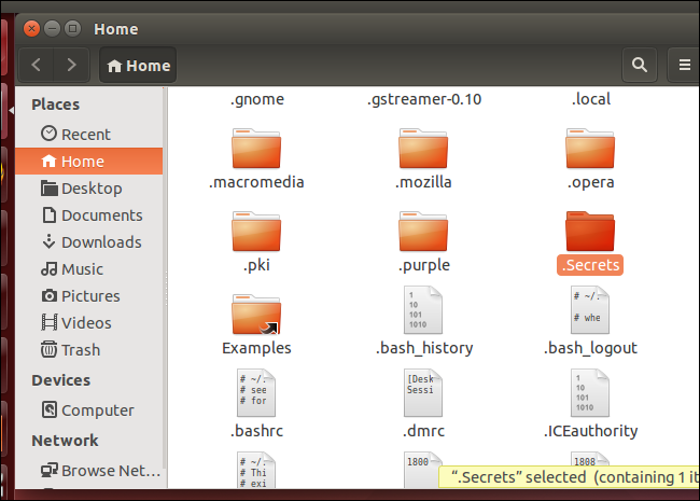
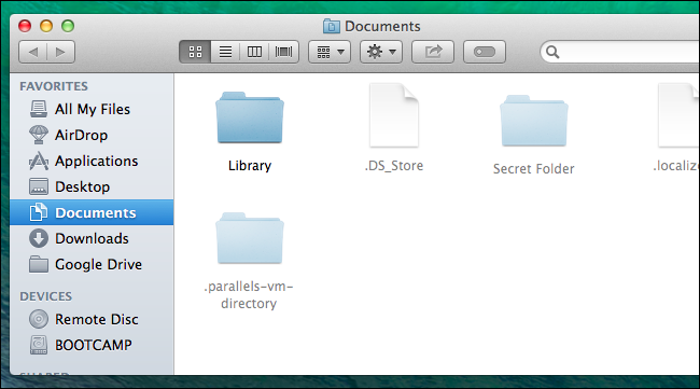
همانطور که در تصویر زیر نیز مشاهده میکنید با انجام اینکار تمام فایلها یا فولدرهایی که با یک نقطه در ابتدای نامشان مخفی شده بودند، قابل رویت شدهاند.
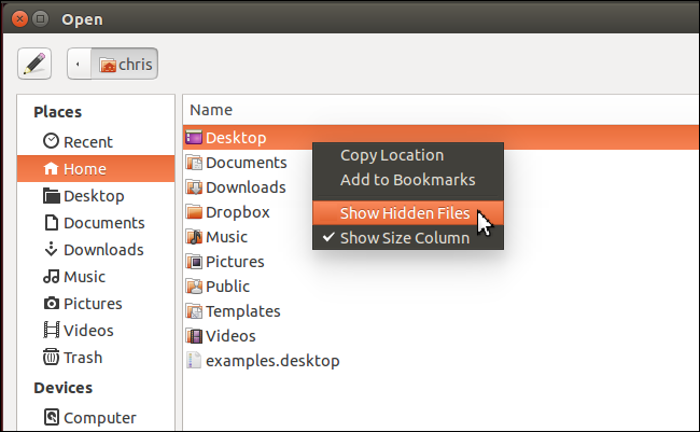
شما حتی میتوانید در منوی کلیک راست برای باز کردن بخشهای مختلف نیز فایلهای مخفی آن قسمت را ظاهر کنید. برای این منظور در اوبونتو یا هر توزیع دیگر لینوکس مبتنی بر گنوم، بر روی بخش دلخواه کلیک راست کنید و گزینه Show Hidden Files را انتخاب کنید.
مخفی کردن فایل یا پوشه در مک OS X
مک نیز از ویژگی گذاشتن کاراکتر نقطه برای پنهان کردن فایلها و پوشههای مختلف پشتیبانی میکند اما ویژگی دیگری با نام “hidden” وجود دارد که این سیستم عامل از آن نیز پیروی میکند. البته در مک برای پنهان یا ظاهر کردن فایل و پوشهها کمی کارمان سختتر است پس با دقت در ادامه با ما باشید.
برای پنهان شدن پوشه یا فایلی که میخواهید، گذاشتن یک نقطه در ابتدای آن را امتحان کنید تا مک به شما بگوید: “این نام به سیستم تعلق دارد”. به غیر از این روش دیگر هیچ راهی در رابط گرافیکی مک برای مخفی کردن فایلها یا پوشهها وجود ندارد، پس باید دست به دامان ترمینال مک شویم که با آن روش دومی برای پنهان کردن فایلها و پوشهها به وجود میآید.
پنهان کردن فایل یا پوشه توسط یک دستور خیلی ساده در مک قابل اجراست، یک پنجره ترمینال باز کنید (با فشار دادن همزمان دکمههای Command +Space)، شیوه کاری آن را به جستجوی Spotlight ببرید و دکمه Enter را فشار دهید.
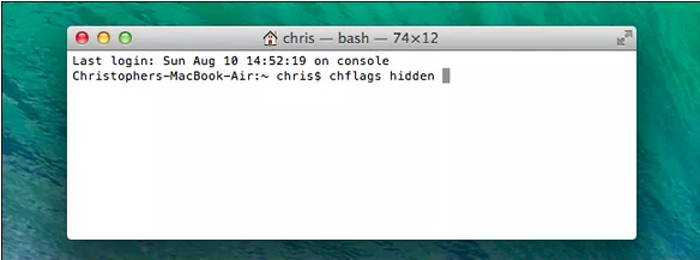
دستور زیر را در ترمینال وارد کنید، اما Enter را فشار ندهید:
Chflags hidden
مطمئن شوید که پس از نوشتن کلمه hidden یک فاصله گذاشته باشید:
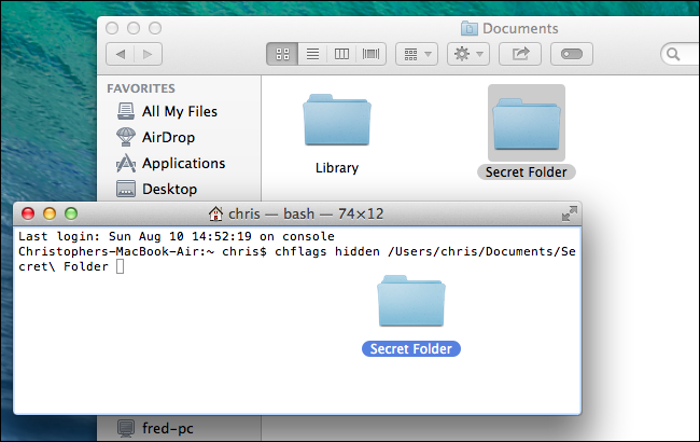
سپس در Finder به دنبال فایل یا پوشهای که قصد مخفی کردنش را دارید بگردید، پس از آنکه پیدا شد با کشیدن آن بر روی ترمینال و سپس آزاد کردنش، مسیر دقیق قرارگیری آن به ترمینال گفته می شود.
حال با فشردن دکمه Enter بر روی کیبورد فایل یا پوشهای که به ترمینال آدرس دادهاید را مخفی کنید. برای ظاهر کردن پوشه یا فایل نیز با استفاده از دستور “chflags nohidden” فایلها یا پوشههای خود را قابل نمایش کنید.
ظاهر کردن فایل یا پوشهها در مک OS X
در مک OS X دکمههای ترکیبی وجود دارد که میتوان فایلهای مخفی را با آنها ظاهر کرد. تنها لازم است همزمان سه دکمه Shift+ Command + نقطه را فشار دهید تا همه چیز قابل رویت شود. البته به یاد داشته باشید که این دستور فقط در صفحات کوچک باز و بسته شونده سیستم عامل کار میکنند، و در خود Finder مک اجرایی نیستند. با اینحال بهترین و آسانترین راه برای ظاهر کردن فایلها و پوشههای یک بخش به نظر همین روش است.
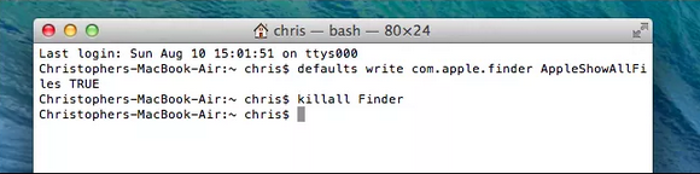
در خود Finder نمیتوان گزینهای گرافیکی برای ظاهر کردن فایلهای پنهان شده پیدا کرد. به جای آن میتوانید از دستورات ترمینال استفاده کنید. در ابتدا یک پنجره ترمینال را باز کنید. سپس دستورات زیر را در مک OS X ۱۰.۹ Mavericks وارد کنید. با وارد کردن این دستور Finder از این پس همیشه فایلهای مخفی شده سیستم را به شما نشان میدهد و با شروع مجدد آن این تغییر ایجاد میشود. شبیه به تصویر زیر به ترتیب این دو دستور را در ترمینال وارد کنید و دکمه Enter را فشار دهید:
در نسخههای قبلی مک OS X مثل ۱۰٫۷ Mountain Lion ۱۰٫۸ ،Lion و ۱۰٫۶ Snow Leopard نیز همین دستور را باید به کار برد اما بخش ”com.apple.finder” را به “com.apple.Finder” تغییر دهید. در این سیستمعاملها حرف F انگلیسی باید به صورت بزرگ نوشته شود.
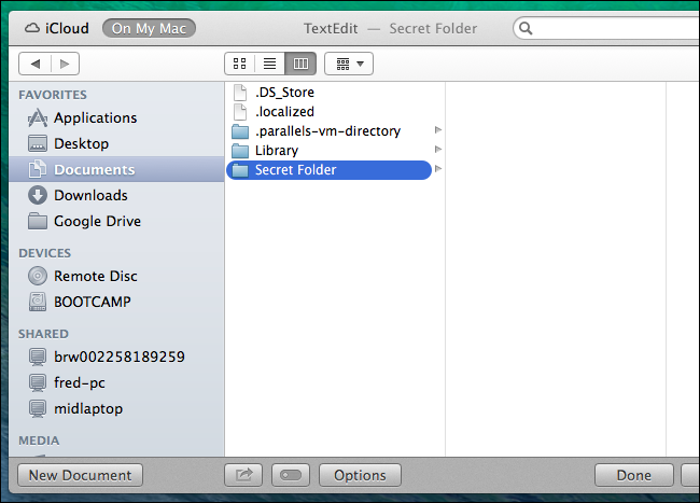
با وارد کردن این دستورات همانطور که قبلا گفتیم همه فایلها و پوشههای مخفی شده نمایش داده میشوند. اما برای اینکه متوجه فرق فایلهای معمولی و فایلهای پنهان شده شوید، آنها به صورت شفاف نشان داده میشوند (مثل شکل زیر).
و برای اینکه دوباره همین فایلها را مخفی کنید دستور زیر را در پنجره ترمینال وارد کنید:
به یاد داشته باشید که در نسخههای قدیمی مک OS X باید از حرف بزرگ F استفاده کنید، بدین صورت: “com.apple.Finder”مخفی کردن فایلهای سیستمی باعث عدم دسترسی مستقیم افراد مختلف به آن فایلها یا پوشهها میشود اما هر کسی اگر کمی با سیستم شما کار کند میتواند با چند کلیک آنها را ظاهر کند (البته در مک کمی مشکلتر است). با اینحال اگر قصد دارید فایلهای شخصی یا محرمانه خود را رمزنگاری کنید بهتر است از نرمافزارهای انکریپت کننده فایل یا قفل گذار استفاده کنید تا هر کسی نتواند به راحتی به فایل یا پوشههای محرمانه شما دسترسی پیدا کند.
شبکه. این واژه امروزه به یکی از محبوبترین و پرکاربردترین بخشهای دنیای فناوری و کامپیوتر اختصاص دارد. کافی است نگاهی به موضوعات خبری، فناوریها یا حتی دورههای آموزشی بیاندازید تا به محبوبیت این مبحث پی ببرید. شبکه آن طور که خیلیها تصور میکنند سخت و پیچیده نیست. با صرف زمان و مطالعه منابع مناسب، هر کسی میتواند در زمینه شبکه به یک متخصص برجسته تبدیل شود. ما در پیمودن قدمهای اول و آشنایی اولیه در این زمینه به شما کمک میکنیم.
در قسمت اول از سری مقالات آشنایی با شبکههای کامپیوتری به شبکه باسیم پرداختــیم. در ادامه این مبحث با شبکههای بیسیم آشنا میشویم.
توضیح: بخشی از مفاهیم بیان شده در این مقالات ممکن است برای کاربران حرفهای، ابتدایی به نظر برسد. اما لطفاً ســایر کاربران را نیز مدنظر داشته باشید.
شبکههای بیسیم
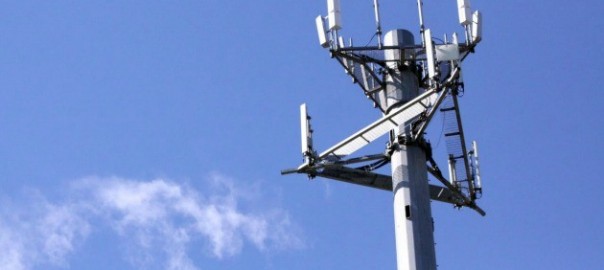
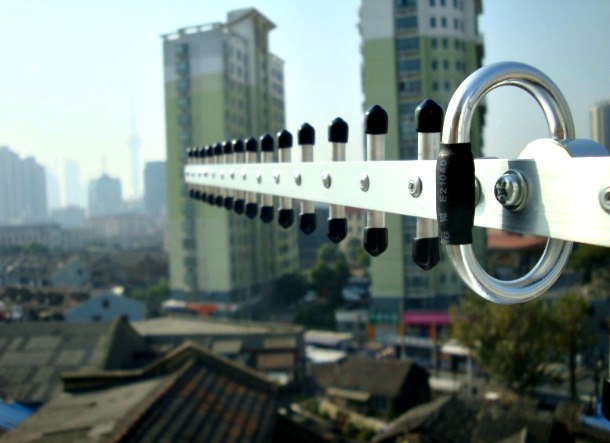
شبکههای بیسیم، بسیار شبیه شبکههای باسیم هستند. تفاوت اصلی این دو شبکه این است که برخلاف شبکههای باسیم، در شبکههای وایرلس، دستگاهها برای اتصال به روتر از کابل (سیم) استفاده نمیکنند. درواقع به جای کابل، از ارتباط بیسیم استفاده میکنند که تحت عنوان وایفای (Wireless Fidelity) شناخته میشود. Wi-Fi نام دیگر استاندارد شبکه ۸۰۲٫۱۱ است. استانداردی که توسط انستیتو مهندسان برق و الکترونیک (IEEE) پشتیبانی میشود. با توجه به این مسأله، دستگاههای وایرلس، نیازی به پورت نداشته و تنها کافی است مجهز به آنتن باشند. این آنتن در مواردی درون دستگاه، مخفی شده است.
به طور معمول، در شبکههای خانگی هر دو دستگاه باسیم و بیسیم وجود داشته و با یکدیگر در ارتباط هستند؛ از این رو ممکن است به Access Point یا Wi-Fi Client نیاز داشته باشند.
Access Point
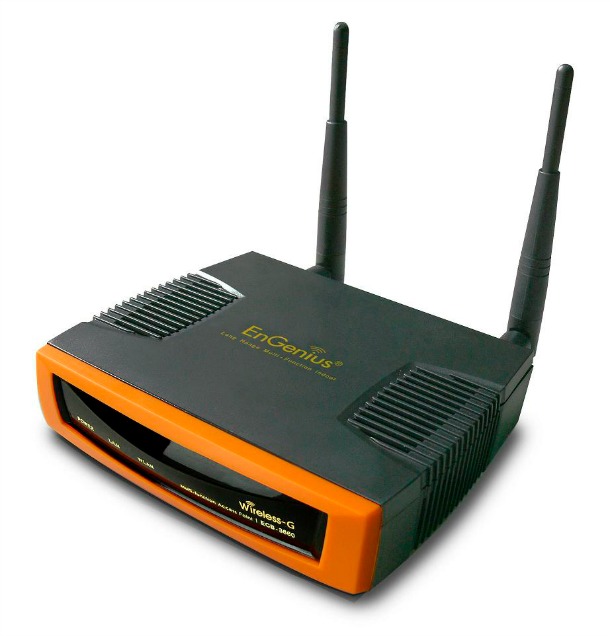
اکسسپوینت یک دستگاه مرکزی است که سیگنالهای وایفای را برای کلاینتهای شبکه ارسال میکند. به طور کلی هر شبکهای وایرلسی که شما هنگام قدم زدن در خیابان یا ایستادن در امکان عمومی یا فرودگاهها بر روی تلفنهمراه خود مشاهده میکنید از یک اکسسپوینت برای شما ارسال شده است.
شما میتوانید با خرید یک اکسسپوینت مجزا و اتصال آن به روتر یا سوئیچ، سیگنال وایفای را در شبکه خود فراهم کنید. اما معمولاً بهتر است یک روتر وایرلس (که یک پورت WAN و یک پورت LAN دارد) مجهز به یک اکسسپوینت داخلی خریداری کرد. بعضی از روترها هم با دو اکسسپوینت داخلی (Dual-Band Router) عرضه میشوند.
امروزه بسیاری از مودم های ADSL یا وای-ماکس دارای اکسسپوینت داخلی هستند و اینترنت را به صورت بی سیم در اختیار کاربر قرار میدهند.
Wi-Fi Client
یک Wi-Fi Client یا WLAN Client، وسیلهای است که میتواند سیگنالهای منتشر شده به وسیله اکسسپوینت را شناسایی کرده و به شبکه آن متصل شود.
اکثر لپتاپها، تلفنهای هوشمند و تبلت با وایفای و اتصال به شبکههای بیسیم سازگار هستند. آن دسته از وسایلی که سازگار نیستند هم میتوانند به کمک کارتهای وایفای USB یا آداپتورهای PCIe وایفای به شبکههای بیسیم متصل شوند. برای راحتی میتوان اینگونه تصور کرد که Wi-Fi Client ها، پورت و کابل شبکه نامرئی برای اتصال به شبکه دارند!
توضیح: از نظر فنی میتوان بدون استفاده از اکسسپوینت، دو کلاینت وایفای را به هم متصل کرد. دقیقاً مشابه همان روشی که در شبکههای باسیم و به کمک یک کابل شبکه انجام میشود. از آنجا که این روش راه اندازی شبکه کمی پیچیده است، معمولاً مورد استفاده قرار نمیگیرد.
برد وایفای (Wi-Fi Range)
برد سیگنالهای وایفای، شعاع انتشار سیگنالهای منتشر شده توسط اکسسپوینت است. معمولاً سیگنالهای وایفای تا فاصله ۴۵ متری از اکسسپوینت مؤثر و کاربردی محسوب میشوند. البته این فاصله با توجه به قدرت دستگاههای درگیر در شبکه، شرایط محیطی و علیالخصوص استاندارد امواج وایفای متغییر است.
یک اکسسپوینت ایدهآل و قدرتمند، قادر است سیگنالهای وایفای را تا شعاع ۹۰ متری یا حتی بیشتر منتشر کند.
استاندارد امواج (سیگنالهای) وایفای، تعیینکننده سرعت یک ارتباط بیسیم نیز هست. به همین دلیل، کار با وایفای و پیکربندی شبکههای مبتنی بر آن، در مواقعی پیچیده و گیجکننده میشود.
فرکانس باندها
باندها در حقیقت سیگنالهای رادیویی هستند که توسط استانداردهای وایفای مورد استفاده قرار میگیرند. فرکانس این سیگنالها عبارتند از ۲.۴ گیگاهرتز، ۵ گیگاهرتز و ۶۰ گیگاهرتز.
۲.۴ گیگاهرتز، در حال حاضر محبوبترین و متداولترین فرکانس وایفای است. به این معنا که توسط اکثر دستگاه (Wi-Fi Client)ها مورد استفاده قرار میگیرد. علاوه بر وایفای کلاینتها، دستگاه الکترونیکی دیگری مانند تلفنهای بیسیم نیز از این فرکانس استفاده میکنند.
همانگونه که میتوان حدس زد، کیفیت این فرکانس کمتر از فرکانس ۵ گیگاهرتز است.
بسته به استاندارد وایفای، بعضی از دستگاهها، از یک یا هر دو استاندارد ۲.۴ و ۵ گیگاهرتزی پشتیبانی میکنند. البته دستگاههایی نیز وجود دارند که از هر سه استاندارد پشتیبانی کرده و دستگاههای Tri-Band نامیده میشوند. با توجه به این تعریف، دستگاههایی که از دو استاندارد پشتیبانی میکنند، Dual-Band نامیده میشوند.
در ادامه با استانداردهای وایفای فعلی آشنا میشویم.
۸۰۲٫۱۱b
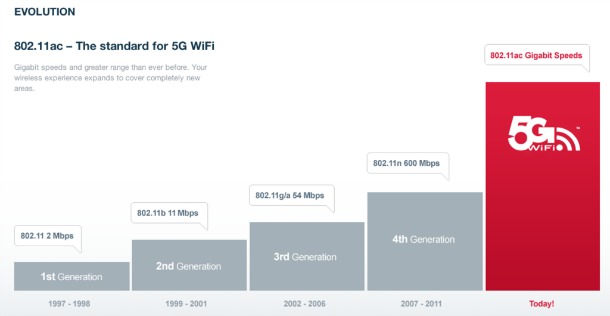
این نمونه، اولین استاندارد وایرلس تجاری محسوب میشود که در سال ۱۹۹۹ عرضه شد. بالاترین سرعت تبادل اطلاعات در این استاندارد، ۱۱ مگابیت در ثانیه است و تنها از فرکانس ۲.۴ گیگاهرتز استفاده میکند. این استاندارد همچنان توسط اکسسپوینت و روترهای جدید پشتیبانی میشود.
۸۰۲٫۱۱a
این استاندارد، مشابه نمونه قبلی است، با این تفاوت حداکثر سرعت ۵۴ مگابیت در ثانیه را برای کاربر فراهم کرده و از فرکانس ۵ گیگاهرتز استفاده میکند. این استاندارد هم همچنان توسط اکثر اکسسپوینت و روترهای جدیدتر پشتیبانی میشود.
۸۰۲٫۱۱g
این استاندارد، سال ۲۰۰۳ معرفی شد. در استاندارد ۸۰۲٫۱۱g برای اولین بار شبکههای وایرلس «وایفای» نامیده شدند. این استاندارد که حداکثر سرعت ۵۴ مگابیت در ثانیه را فراهم نموده، از فرکانس ۲.۴ گیگاهرتز بهره میبرد. تفاوت این استاندارد با استاندارد قبلی در برد بیشتر سیگنالهای آن است. این استاندارد همچنان در بعضی تلفنهای هوشمند مانند آیفون ۳G و آیفون ۳GS و اکسسپوینتهای جدیدتر پشتیبانی میشود.
۸۰۲٫۱۱n یا Wireless-N
این استاندارد از سال ۲۰۰۹ در دسترس کاربران قرار گرفت و در حال حاضر، متداولترین استاندارد وایفای محسوب میشود. این استاندارد، درواقع نسخهای اصلاحشده و بهبود یافته از استانداردهای پیشین است. بهبودهای این استاندارد در موارد مختلفی مانند برد (Range) سیگنالها، پشتیبانی از دو فرکانس ۲.۴ و ۵ گیگاهرتزی بود. این استاندارد، زمینه را برای ظهور روترهای Dual-Band فراهم نمود، دستگاههایی که بر روی هر دو فرکانس استاندارد Wireless-N به خوبی کار میکردند.
استاندارد Wireless-N، بر روی هر یک از فرکانسهای اشاره شده، در سه سطح single-stream و dual-stream و three-stream در دسترس است که به ترتیب سرعت ۱۵۰، ۳۰۰ و ۴۵۰ مگابیت در ثانیه را فراهم میکند. این استاندارد منجر به تولید سه نوع روتر Dual-Band شد:
– روترهای N600 : پشتیبانی از هر دو فرکانس و ارائه سرعت ۳۰۰ مگابیت در ثانیه
– روترهای N750 : ارائه سرعت ۳۰۰ مگابیت در ثانیه برای یکی از فرکانسها و سرعت ۴۵۰ مگابیت در ثانیه برای فرکانس دیگر
– روترهای N900 : پیشتیبانی از هر دو فرکانس با سرعت ۴۵۰ مگابیت در ثانیه
توضیح: برای ارتباط از طریق وایفای، هر دو دستگاه باید در یک باند فرکانسی کار بکنند. برای مثال یک کلاینت وایفای ۲.۴ گیگاهرتزی (مانند آیفون ۴)، نمیتواند به یک اکسسپوینت با باند ۵ گیگاهرتز متصل بشود. در مواردی هم که کلاینت از هر دو باند پشتیبانی میکند، معمولاً از یک فرکانس ثابت برای اتصال استفاده میکند. برای مثال وقتی اولویت با کارآیی باشد، دستگاه از باند ۵ گیگاهرتز بهره خواهد برد.
۸۰۲٫۱۱ac یا ۵G Wi-Fi (وایفای نسل پنجم)
آخرین استاندارد وایفای تنها از فرکانس ۵ گیگاهرتز استفاده کرده و در حال Three-Stream، سرعت انتقالی نزدیک به ۱.۳ گیگابیت در ثانیه را فراهم میکند. این نسل، از تنظیمات Double-Stream و Single-Stream نیز پشتیبانی میکند که به ترتیب با سرعت ۹۰۰ و ۴۵۰ مگابیت در ثانیه سازگار هستند.
توضیح: سرعت حالت Single-Stream در استاندارد ۸۰۲٫۱۱ac، با سرعت Three-Stream در استاندارد ۸۰۲٫۱۱n برابر است.
در حال حاضر، تعداد محدودی روتر سازگار با استاندارد ۱۱٫۸۰۲ac در بازار وجود دارد. اما با ورود تبلتها و تلفنهای هوشمندی که روتر داخلی سازگار با این استاندارد دارند، آینده این استاندارد درخشانتر خواهد شد.
از نظر فنی، استاندارد ۸۰۲٫۱۱ac سه برابر سریعتر از استاندارد ۸۰۲٫۱۱n است. و به همین دلیل انرژی کمتر برای دریافت اطلاعات مصرف میکنند و در نتیجه با باتری دستگاههای همراه ملایمتر برخورد میکند! اما در عمل چون سرعت انتقال از سرعت تئوریک محیط آزمایشگاهی کمتر است، ۸۰۲٫۱۱ac دو برابر سریعتر از استاندارد Wireless-N است.
۸۰۲٫۱۱ad یا WiGig
این استاندارد، در زمان برگزاری نمایشگاه CES ۲۰۱۳ به اکوسیستم وایفای وارد شد. پیش از این زمان، WiGig را به عنوان نوع متفاوتی از شبکه بیسیم میشناختند.
۸۰۲٫۱۱ad از فرکانس ۶۰ گیگاهرتز استفاده میکند که منجر به ارائه سرعتی در حدود ۷ گیگابیت در ثانیه (یعنی هفت برابر سریعتر از یک اتصال Gigabit Ethernet) میشود.
اما در مقایسه با سایر استانداردها، از بردی کوتاهتر (در حدود ۹ متر) برخوردار است. به همین دلیل این استاندارد برای پوششهای محیطی و دستگاههای جانبی نزدیک، مثل لپتاپها یا ایستگاههای تبلیغاتی مناسبتر است.
پس از CES ۲۰۱۳، روز به روز به تعداد دستگاههای پشتیبان کننده از این استاندارد افزوده میشود. البته پیشتیانی از این استاندارد در دستگاههای مختلف در کنار استانداردهای دیگر انجام میشود.
نکاتی پیرامون شبکهها
در شبکههای باسیم، به محض متصل نمودن کابل به دستگاه، ارتباط برقرار شده و Stable میشود. برقراری ارتباط در شبکههای وایرلس، کمی پیچیدهتر است.
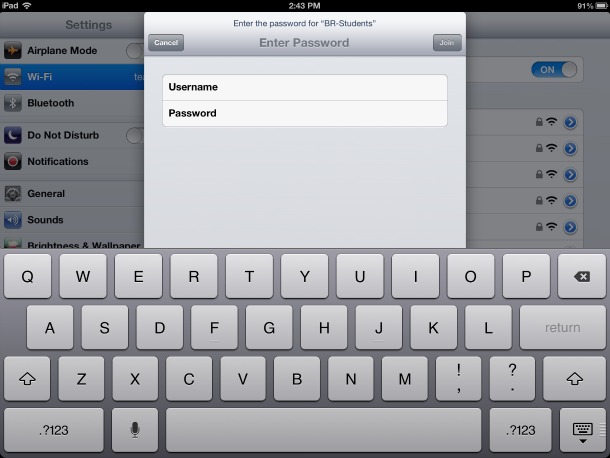
هنگامی که سیگنال وایفای از طریق اکسسپوینت ارسال (Broadcast) میشوند، واقعاً همه چیز روی هوا است! هر شخصی که مجهز به یک کلاینت وایفای باشد، میتواند به این اکسسپوینت متصل شود. این خاصیت، ممکن است منجر به بروز تهدیدهای امنیتی زیادی بشود. برای جلوگیری از وقوع اینگونه اتفاقات، شبکههای وایفای معمولاً به کمک کلمهعبور ( و در شرایط حیاتیتر به کمک کلمهعبور رمزنگاری شده) از اتصالهای غیرمجاز جلوگیری میکنند. در حال حاضر متدهای مختلفی برای محافظت از شبکههای وایفای وجود دارد که به آنها متدهای تصدیق هویت (Authentication Methods) گفته میشود. WPA ،WEP و WPA ۲ از جمله این متدها هستند.
پس با تعریف یک کلمهعبور یا کلید رمزنگاری شده در یک اکسسپوینت، به کلاینت مجاز اجازه دسترسی داده خواهد شد.
اگر توضیحات بالا، کمی گنگ و نامفهوم به نظر میرسند، به دلیل پیچیده بودن رمزنگاری در شبکههای بیسیم است. برای اینکه کمی از این پیچیدگی کاسته شود، شبکههای وایفای، از متد سادهتری به نام WiFi Protected Setup نیز بهره میبرند.
WPS یا WiFi Protected Setup
این استاندارد که در سال ۲۰۰۷ معرفی شده است، راهاندازی یک شبکه ایمن را آسانتر میکند. تنها کاری که برای استفاده از این متد باید انجام داد، فشردن کلید WPS است.
ابتدا باید بر روی اکسسپوینت، کلید WPS را فعال کنید و سپس در زمانی کمتر از ۲ دقیقه بر روی کلید WPS کلاینت بزنید تا به اکسسپوینت متصل شود. به کمک WPS نیازی به حفظ کردن پسورد ندارید. به خاطر داشته باشید که این ویژگی تنها در دستگاههای سازگار با این استاندارد قابل استفاده است. البته اغلب دستگاههای سالهای گذشته از این استاندارد پشتیبانی میکنند.
WiFi Direct
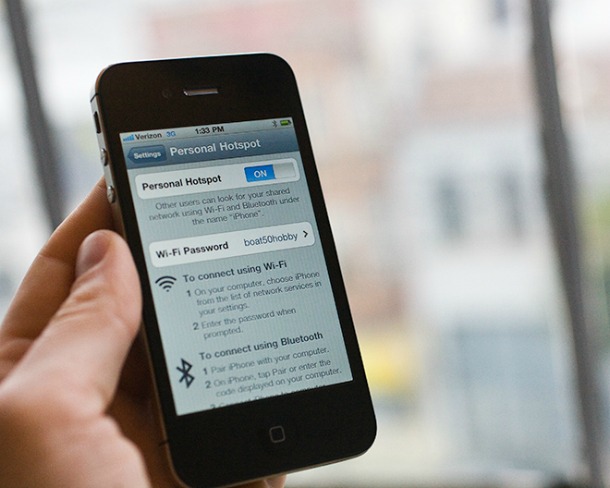
این استاندارد به کلاینتها کمک میکند بدون نیاز به یک اکسسپوینت واقعی به یکدیگر متصل شوند. به زبان ساده، یک تلفنهوشمند، خود را به یک اکسسپوینت کوچک تبدیل میکند تا سایر دستگاهها به آن متصل شوند. این استاندارد برای به اشتراکگذاری اینترنت با چند دستگاه دیگر فوقالعاده مفید است.
برای مثال، لپتاپ خود را به یک کابل شبکه و اینترنت متصل میکنید و با فعال کردن این ویژگی، برای سایر دستگاهها هم امکان دسترسی به اینترنت را فراهم میکنید. ویژگی WiFi Direct بیشتر در تلفنهای هوشمند و تبلتها استفاده شده و با نام Personal Hotspot شناخته میشود.
شبکههای Power Line
وقتی صحبت از شبکه میشود، نمیتوان همیشه به کابل شبکه دسترسی داشت. از طرف دیگر دریافت سیگنالها در بعضی از قسمتهای ساختمان به علت فاصله زیاد از اکسسپوینت، ممکن است ضعیف باشد. در این موارد بهترین راهکار استفاده از یک جفت آداپتور Power Line است.
آداپتورهای Power Line، سیمکشیهای الکتریکی ساختمان را به کابل شبکه تبدیل میکنند. برای استفاده از این ویژگی به دو آداپتور نیاز دارید. یکی از این دو به اکسسپوینت (یا روتر) و دیگری به کلاینت Ethernet-Ready متصل خواهد شد.
در حال حاضر دو استاندارد HomePlug AV و Powerline AV+ ۵۰۰ برای Power Line وجود دارد که به ترتیب سرعت اتصال ۲۰۰ و ۵۰۰ مگابایت در ثانیه را فراهم میکنند.
در قسمت بعد به بررسی مراحل بهینهسازی شبکههای بیسیم خواهیم پرداخت.